
Abrir el proceso de una etapa
Abra su flujo de trabajo y haga clic en Configure process → Open process. Como alternativa, haga clic en Records → Process → Flow en Dev Studio.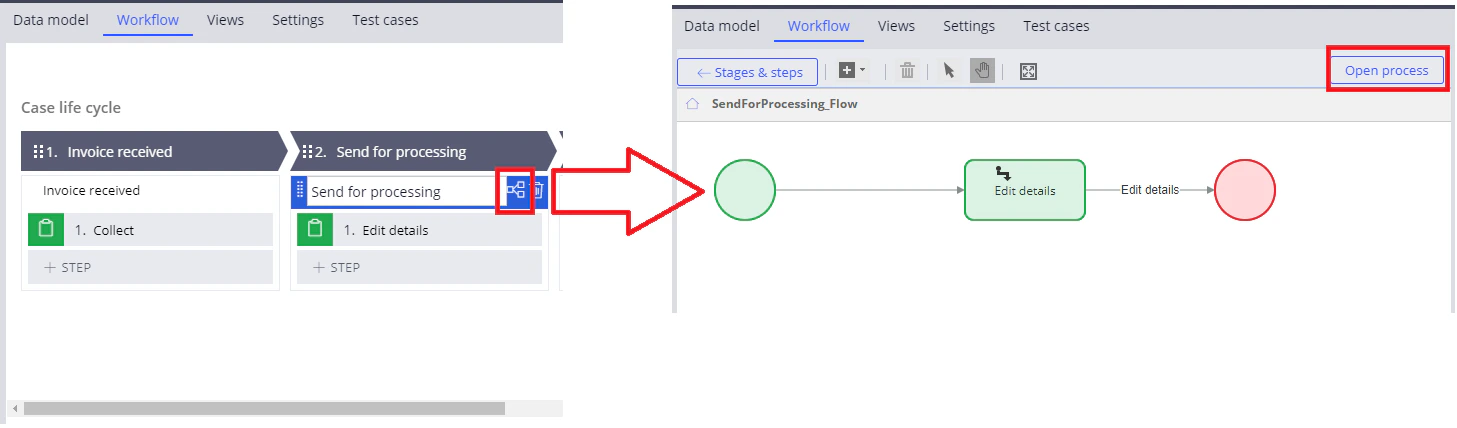
El Paso Utility
El paso Utility llama a la actividad correspondiente a la etapa.1
Agregar el paso
Agregue un nuevo paso Utility al proceso, asígnele un nombre y conéctelo a los pasos Start y End.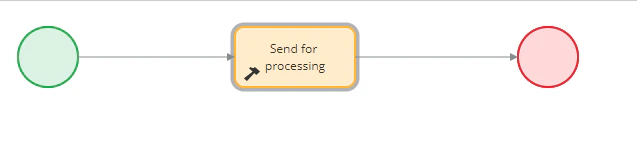
2
Seleccionar el tipo de regla
Abra la ventana de la actividad y elija el tipo de regla Activity.
3
Especificar la actividad
En el campo Rule, especifique el nombre de la actividad que se va a llamar.Si la actividad no existe en el contexto del caso, créela haciendo clic en el botón de configuración de la izquierda. Si la actividad ya existe, ese botón la abrirá.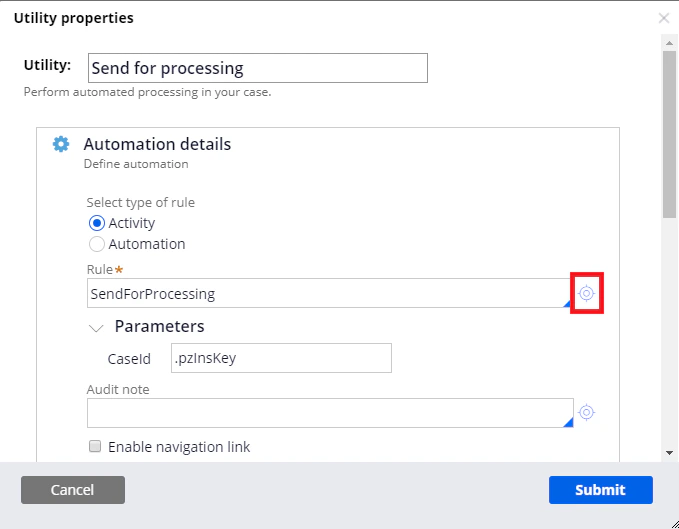
El Decision step
El step Decision ramifica el proceso según una condición.1
Agregar el step
Agregue un step Decision al proceso y especifique un nombre para este.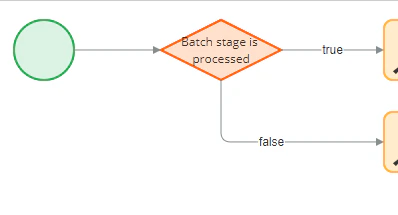
2
Seleccionar el tipo de expresión
Haga doble clic en el step y seleccione Expresión booleana en el campo Tipo.
3
Crear la expresión
Haga clic en el botón de configuración situado a la izquierda del campo Expresión y, a continuación, especifique la expresión necesaria en la ventana Generador de expresiones.Para consultar una lista completa de las funciones y propiedades disponibles, haga clic en Browse. Haga clic en Test para probar la expresión.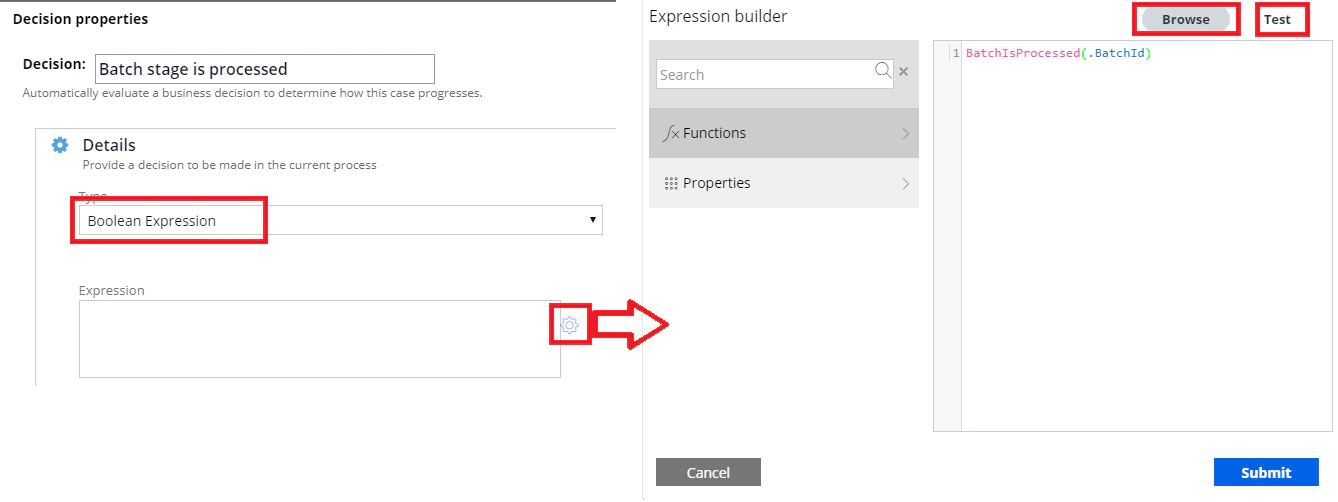
4
Aplicar los cambios
Haga clic en Submit. El step Decision tendrá entonces dos ramas,
true y false.