
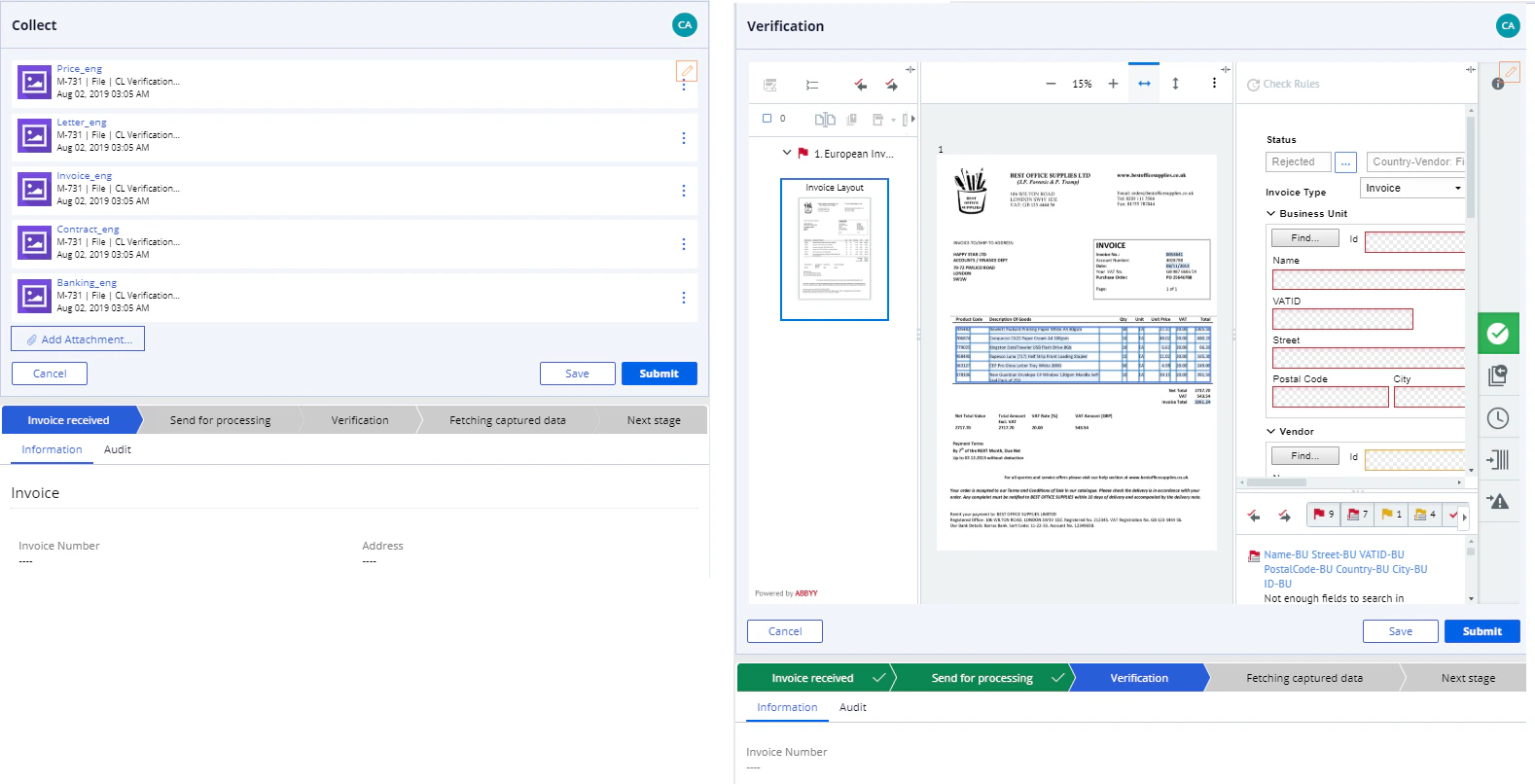
Una acción de flujo permite al usuario introducir y modificar los datos del caso. En el ejemplo siguiente, se usará una acción de flujo para mostrar la página de verificación y los controles para agregar archivos al caso.
Captura de pantalla de la acción de flujo de FlexiCapture en Pega, que muestra la pantalla Collect con la lista de plantillas de documentos a la izquierda y la estación web de verificación de ABBYY FlexiCapture con una factura abierta para su verificación a la derecha.
Para crear una acción de flujo, haga lo siguiente:
  1. En Dev Studio, haga clic en Records → Process → Flow Action → Create.
  2. Complete los campos Label e Identifier. A continuación, seleccione la aplicación que contiene el caso y sustituya “Rule-Obj-Activity” en el campo Apply to por el nombre completo del caso.
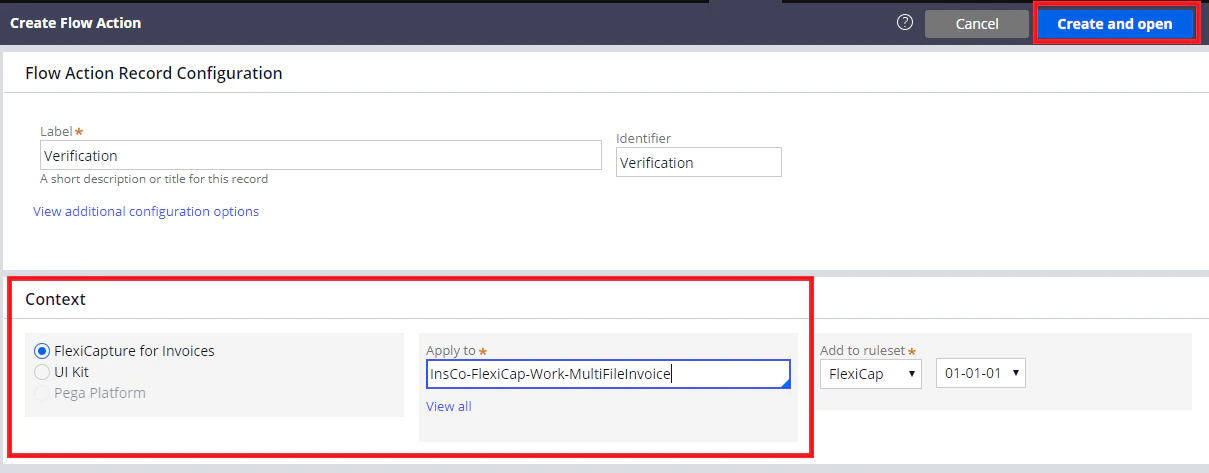
    Captura de pantalla de la pantalla Create Flow Action de Pega, que muestra los campos Label e Identifier configurados como Verification y el campo Apply to configurado con el nombre del caso InsCo-FlexiCap-Work-MultiFileInvoice en la sección Context.
  3. Haga clic en Create and open. En la pestaña Layout, especifique el nombre de la sección en el campo Section. A continuación, haga clic en el botón de configuración a la derecha del campo.
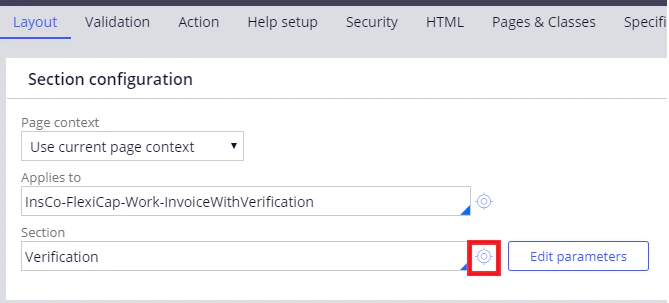
    Captura de pantalla de la configuración de Section en la pestaña Layout de Pega, que muestra el campo Applies to configurado como InsCo-FlexiCap-Work-InvoiceWithVerification y la sección Verification con su botón de configuración resaltado.
  4. En el cuadro de diálogo que se abre, complete los campos Label e Identifier. A continuación, seleccione la aplicación que contiene el caso y compruebe que en el campo Apply to figure el nombre completo del tipo de caso.
  5. Haga clic en Create and open. Para ver una lista de todas las secciones, abra Dev Studio y haga clic en Records → User Interface → Section.
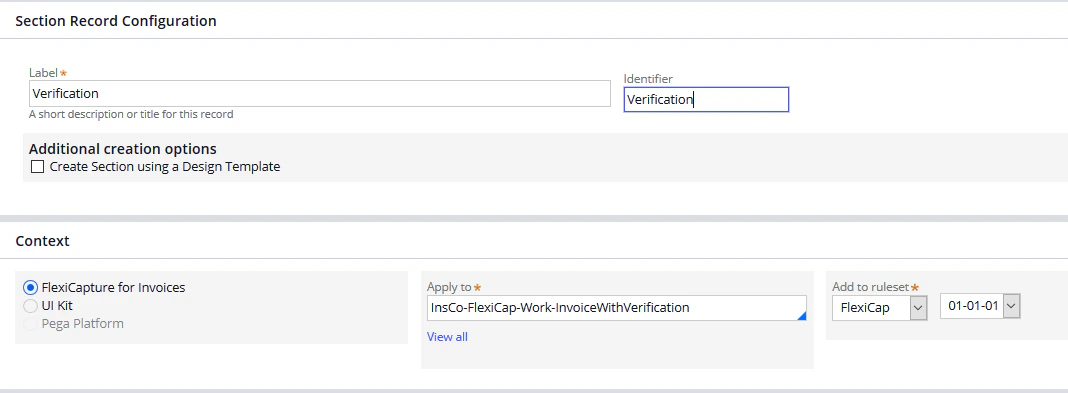
Captura de pantalla de la pantalla Section Record Configuration de Pega, que muestra los campos Label e Identifier configurados como Verification y el campo Apply to configurado como InsCo-FlexiCap-Work-InvoiceWithVerification en la sección Context.