Cree la sección y sus dynamic layouts
1
Cree la sección
En Verification Flow Action, cree una sección con el nombre
Verification y ábrala en la pestaña Design.2
Agregue dos dynamic layouts
Agregue una Embedded section con el nombre
VerificationSection al primer dynamic layout y un botón Submit al segundo.Para conocer la configuración de cada uno, consulte Agregar la sección de verificación incrustada y Agregar un botón Submit personalizado.Agregar la sección de verificación incrustada
1
Configurar el contexto de página y la sección
Seleccione Use current page context en la lista Page context. A continuación, seleccione By name en el campo Section e indique
VerificationSection.2
Crear la sección nueva
Haga clic en el botón de configuración para crear una sección nueva.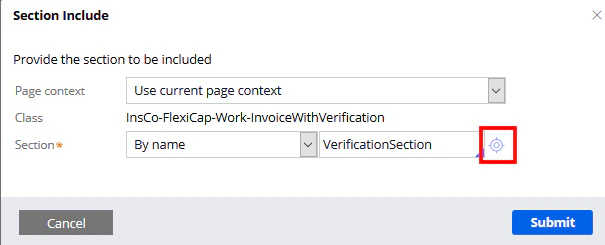
3
Abrir la pestaña HTML
Haga clic en Create and open y, a continuación, en la pestaña HTML.
4
Introducir el código de la sección
Desactive la opción Auto-generated HTML e introduzca el código de la sección.
VerificationSection.html
Copie el código de la sección del archivoVerificationSection.html de esta carpeta:
Agregar un botón submit personalizado
Alinee el dynamic layout a la derecha de la pantalla antes de agregar el botón. Abra las propiedades del dynamic layout, haga clic en la pestaña Presentation, seleccione Right en el campo Float y, a continuación, haga clic en Submit para aplicar los cambios.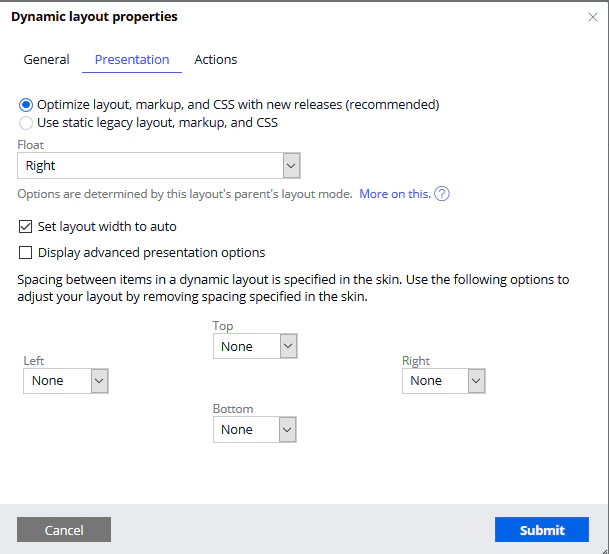
1
Agregar el elemento de botón
Agregue un elemento Button básico al dynamic layout y abra sus propiedades.
2
Definir el texto del botón
Haga clic en la pestaña General y especifique 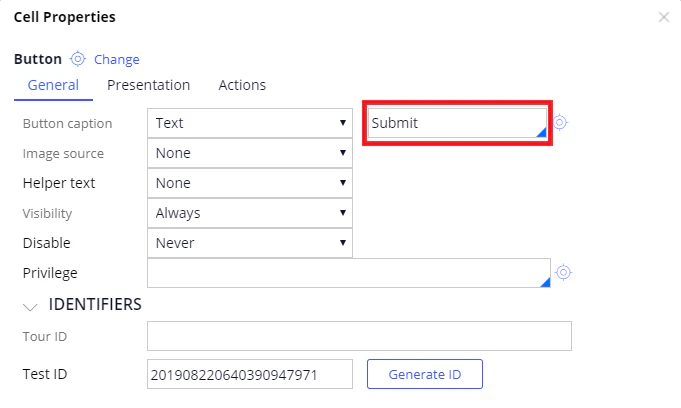
Submit como texto del botón.3
Definir el formato del control
En la pestaña Presentation, seleccione Strong en la lista Control format.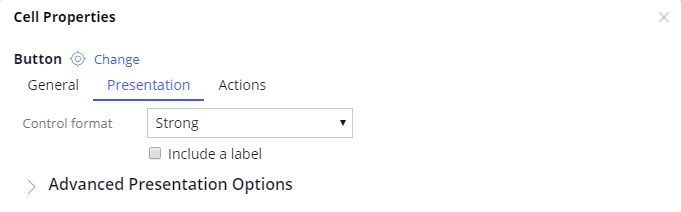
Si el botón Submit no aparece en su case, seleccione Standard en su lugar.
4
Conectar la acción de clic
En la pestaña Action, agregue un evento Click y conéctelo a la acción Finish Assignment.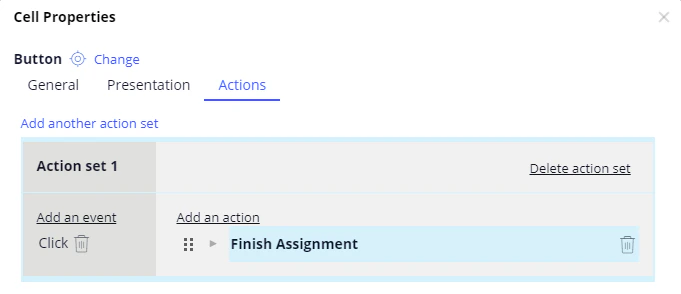
5
Ocultar los botones predeterminados
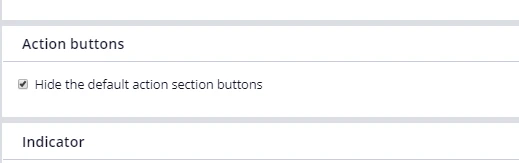
Haga clic en Submit. Para ocultar el conjunto estándar de botones del flow, es decir, Cancel, Save y Submit, abra Verification haciendo clic en Records → Process → Flow Action, haga clic en la pestaña Action y seleccione Hide the default action section buttons.