ワークフローを業務プロセスとしてリポジトリに追加するには、Business Process Options プロパティで次のオプションを選択します。
  • Make this workflow a business process.
  • Start this business process.
  • Display this business process’s information.
次に、ワークフローを追加するリポジトリを選択します。 業務プロセスにアクティビティを追加するには、Toolbox ペインでアクティビティを選択し、Workflow タブにドラッグするだけです。右側の Workflow プロパティでは、NameDescription を変更できます。Connection Profiles プロパティでは、リポジトリへの接続を追加できます。
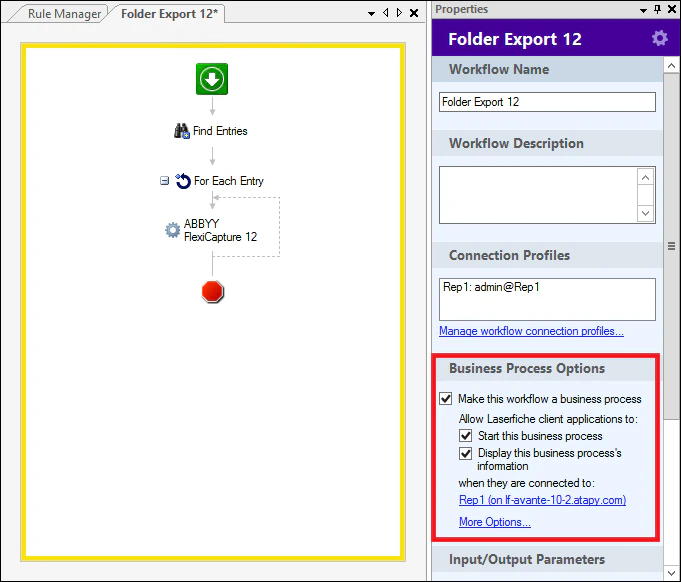
Toolbox ペインから Workflow タブにドラッグしたアクティビティと、右側の Workflow プロパティに表示される Name、Description、Connection Profiles を示した Laserfiche Workflow Designer のスクリーンショット。

エントリを検索

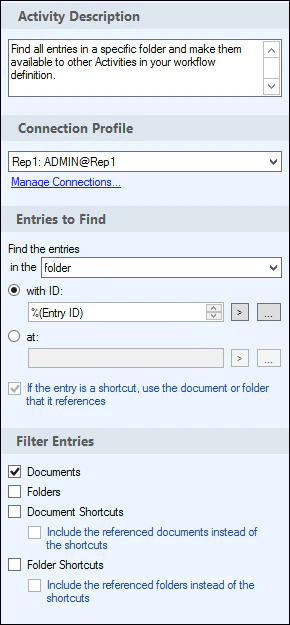
このアクティビティは、ユーザー定義のパラメーターに基づいてエントリを検索し、ワークフロー内の次のアクティビティに渡します。 検索するエントリ – エントリの検索方法を定義します。この場合、ドキュメントは Entry ID トークンを含むフォルダーから取得されます。このトークンは Input フォルダーの ID に置き換えられます。 エントリをフィルター – このフィルターでは、次のアクティビティに渡す エントリ の種類 (ドキュメント、フォルダー、またはその両方) を選択します。 詳細については、オンラインヘルプを参照してください。
「検索するエントリ」パラメーターの Entry ID トークンと「エントリをフィルター」設定を含む、エントリを検索 アクティビティのプロパティを表示した Laserfiche Workflow Designer のスクリーンショット。

各エントリに対して

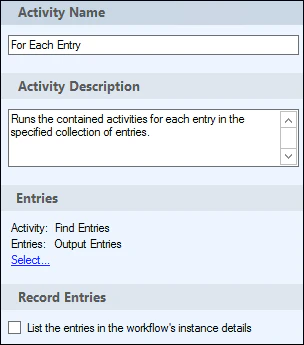
このアクティビティは、受け取った エントリ の反復処理を開始します。各 エントリ に対して、反復サイクルの本体に含まれるアクティビティが実行されます。 エントリ – データソースです。この場合、エントリエントリを検索 アクティビティから取得されます。 詳細については、オンラインヘルプを参照してください。
エントリを検索 アクティビティから取得したエントリが エントリ データソースに設定されている、各エントリに対して アクティビティのプロパティを示す Laserfiche Workflow Designer のスクリーンショット。