
ワークフローを構成する前に、M-Files サーバーにコネクタ ライブラリをインストールしてください。詳細については、M-Files Workflow Activity のインストールと使用を参照してください。
M-Files ワークフローの設定
1
ワークフローを作成する
M-Files Admin で、Connections to M-Files Server → Local Computer → Document Vaults に移動し、ドキュメント ボルトを選択してから Workflows をクリックします。New Workflow をクリックします。既存のワークフローを変更することもできます。
2
ステートを作成する
作成したワークフローを選択し、New State をクリックします。
3
ステートに名前を付ける
Name フィールドに、ステートの名前を入力します。例:
In Processing by FlexiCapture。4
Run script アクションを追加する
State Properties ウィンドウの 操作 タブで、Run script オプションを選択し、Edit Code をクリックします。ワークフローステートの操作について詳しくは、M-Files User Guide を参照してください。
5
スクリプトを貼り付ける
次のスクリプトを Edit VBScript Code ウィンドウに貼り付け、ABBYY FlexiCapture の接続設定、プロジェクト名、および使用するバッチタイプを指定します。実行すると、このスクリプトは M-Files Workflow Activity ライブラリを使用して、ドキュメントを M-Files から ABBYY FlexiCapture に送信し、後続の処理に回します。ファイルの送信後、スクリプトは停止します。
スクリプトで認証情報を指定する ABBYY FlexiCapture ユーザーには、スクリプトで指定したプロジェクトとバッチタイプに対する Scanning Operator ロール、または Administrator ロールのいずれかが必要です。
6
スクリプトを保存する
Edit VBScript Code ウィンドウを閉じ、OK をクリックします。
7
承認ステートを作成する
同じ New State 手順を使用して、別のステート (例:
Waiting for approval) を作成します。このステートは、ドキュメントが承認可能な状態であることを示します。M-Files Workflow Activity フォルダーにも、M-Files workflow – Send to FlexiCapture.vbs として含まれています。
M-Files で VBScript コードを作成する方法の詳細については、M-Files User Guide の Available VBScript Variables および How do I write VBScript code for M-Files purposes を参照してください。
ワークフローの例
次のダイアグラムは、ABBYY FlexiCapture におけるドキュメントの無人処理のワークフロー例を示しています。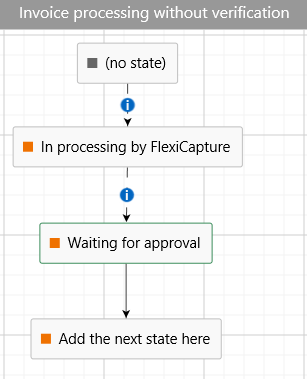
ABBYY FlexiCapture プロジェクトを設定する
ABBYY FlexiCapture プロジェクトのワークフローで Unattended スキーマを選択します。このモードでは、オペレーターの介入なしにドキュメントが処理されます。1
ワークフロー設定を開く
バッチタイプのプロパティ → ワークフロー をクリックします。Default バッチタイプの場合は、代わりに プロジェクト → プロジェクトのプロパティ をクリックします。
2
Unattended スキーマを選択する
スキーマ: Unattended を選択します。
プロジェクトには、処理結果を M-Files に送信するためのエクスポートプロファイルも必要です。詳細については、「ABBYY FlexiCapture から M-Files へのデータエクスポートを設定する」を参照してください。