メインコンテンツへスキップ
FC では、文書はプロジェクト内で処理されます。FC は各文書の種類を識別し、その種類に対応するよう事前に用意された適切な Document Definition を適用します。各 Document Definition には、文書画像とデータをエクスポートするためのエクスポートプロファイルが 1 つ以上含まれています。これらの概念に不慣れな場合は、ABBYY FlexiCapture documentation を参照してください。抽出プロセスの詳細な説明が記載されています。FC からのデータエクスポートを設定するには、FC プロジェクトで新しいスクリプトエクスポートプロファイルを作成する必要があります。 コネクタを設定する前に、次のソフトウェアがインストールされていることを確認してください。
  • ABBYY FlexiCapture 12 Project Setup Station (ABBYY FlexiCapture Distributed Edition または ABBYY FlexiCapture Cloud を使用している場合は必須) 。
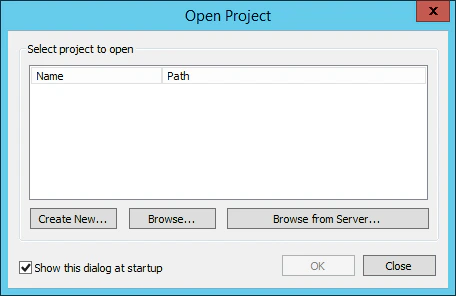
また、M-Files へのアクセス権も必要です。 M-Files へのデータエクスポートを設定する FC プロジェクトがすでにある場合は、そのプロジェクトを開きます。ない場合は、新しくプロジェクトを作成する必要があります。Project Setup Station を起動し、Open Project ダイアログで次のいずれかをクリックします。
  • 新しいプロジェクトを作成するには Create New…
  • ローカルドライブに保存されている既存のプロジェクトを開くには Browse…
  • 以前に ABBYY FlexiCapture Application Server にアップロードしたプロジェクトを開くには Browse from Server…
配布パッケージには、M-Files へのデータエクスポート用に事前設定されたプロファイルを含む、“InvoiceDemoProject” という名前のサンプル ABBYY FlexiCapture プロジェクトが含まれています。このプロジェクトを編集用に開くには、Samples\FlexiCapture Project にある InvoiceDemoProject.zip アーカイブを展開し、Project Setup Station で InvoiceDemoProject.fcproj ファイルを開いてください。
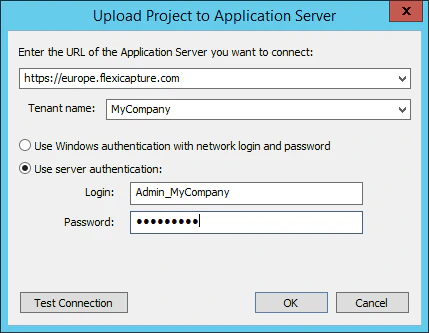
次に、プロジェクトを ABBYY FlexiCapture Application Server にアップロードする必要があります。これを行うには、File → Upload Project to Server… をクリックし、Upload Project to Application Server ダイアログでサーバーのアドレス、使用するプロトコル、および認証情報を指定します。 ABBYY FlexiCapture Cloud を使用している場合は、URL フィールドに次の 3 つの FlexiCapture Cloud インスタンスのいずれかを指定します (自社が登録されているインスタンスを指定してください) 。 Tenant name フィールドに会社名を入力し、Use server authentication オプションを選択して、認証情報を入力します。次に、入力した情報が正しいことを確認するために Test Connection をクリックします。最後に、OK をクリックしてプロジェクトを Application Server にアップロードします。
プロジェクトをクラウドにアップロードするとき、またはクラウドからプロジェクトを開くときに、“Application server version is not compatible.” というエラーが発生することがあります。このエラーが表示された場合は、Project Setup Station のバージョンがクラウドベースの Application Server のバージョンと一致していません。互換性のある FC バージョンを入手するには、お住まいの地域を担当する ABBYY 営業所にお問い合わせください (https://www.abbyy.com/contacts を参照) 。
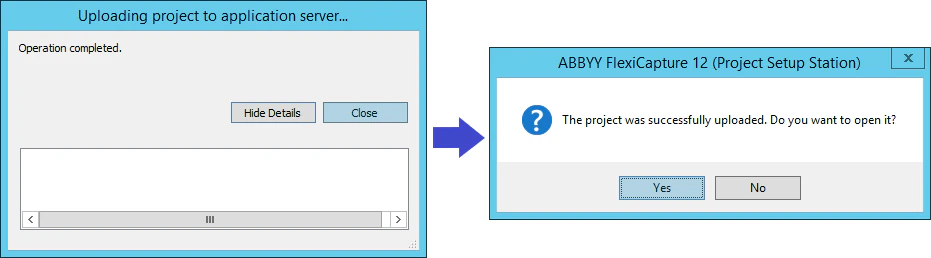
“Operation completed” メッセージが表示されたら、Close をクリックします。次のダイアログで、アップロードしたプロジェクトをサーバーから開くには Yes をクリックします。 ABBYY FlexiCapture から M-Files へのデータエクスポートを設定するには、次の手順を実行します。