
ワークフローを設定する前に、M-Files サーバーにコネクタ ライブラリをインストールしてください。詳細については、「M-Files ワークフロー アクティビティをインストールして使用する」を参照してください。
M-Filesワークフローの設定
1
ワークフローを作成する
M-Files Adminで Connections to M-Files Server → Local Computer → Document Vaults の順に移動し、ドキュメントvaultを選択してから Workflows をクリックします。New Workflow をクリックします。既存のワークフローを変更してもかまいません。
2
状態を作成
作成したワークフローを選択し、New State をクリックします。
3
状態に名前を付ける
Name フィールドに、状態の名前を入力します。例:
In Processing by FlexiCapture。4
Run script アクションを追加する
State Properties ウィンドウの 操作 タブで Run script オプションを選択し、Edit Code をクリックします。
5
スクリプトを貼り付けます
次のスクリプトを Edit VBScript Code ウィンドウに貼り付け、使用するABBYY FlexiCaptureの接続設定、プロジェクト名、バッチタイプを指定します。
スクリプトで認証情報を指定する ABBYY FlexiCapture ユーザーには、スクリプトで指定したプロジェクトおよびバッチタイプに対して、Scanning Operator、検証 Operator、External User の各ロール、または Administrator ロールが付与されている必要があります。
6
スクリプトを保存する
Edit VBScript Code ウィンドウを閉じて、OK をクリックします。
7
検証 URL のプロパティ定義を追加する
状態には、スクリプトで生成される URL を保持するプロパティが必要です。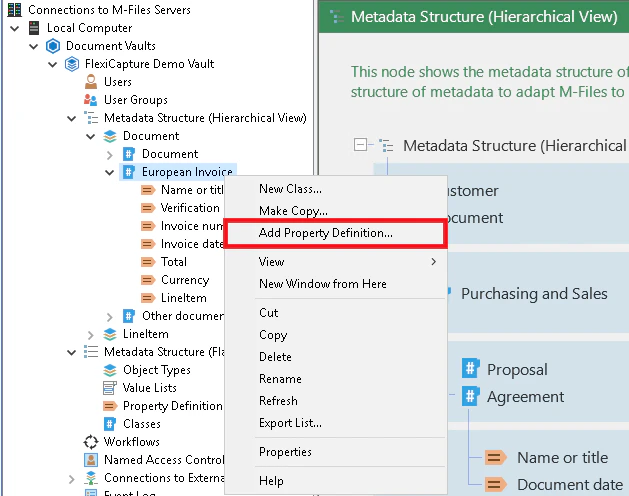
- Connections to M-Files Server → Local Computer → Document Vaults をクリックし、ドキュメント vault を選択します。
- ドキュメントクラスに新しいプロパティ定義を追加します。
8
プロパティ定義を設定する
Property Definition Properties - New Property Definition ダイアログで、Name フィールドにプロパティ名 (例: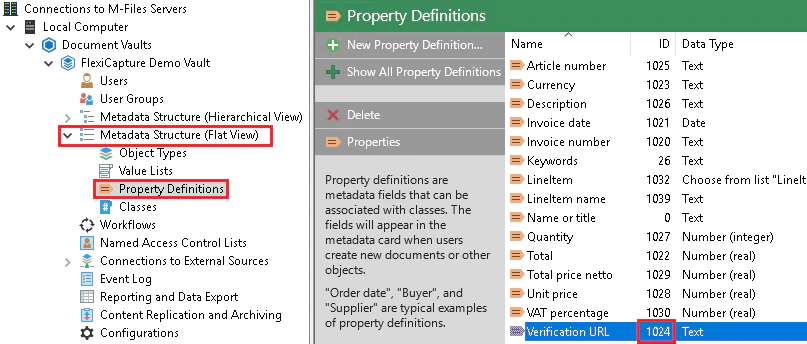
Verification URL) を入力し、Data type: Text、Content: Text を指定します。スクリプトコードでは、このプロパティの ID を iVerificationUrlPropDef 変数に割り当てます。新しく作成したプロパティの ID を確認するには、M-Files で Admin vault を選択し、Metadata Structure (Flat View) リストを展開します。次に、Property Definitions を選択します。右側の ID 列に、すべてのプロパティ定義の一覧が表示されます。9
検証用の状態を作成する
同じ New State 手順を使用して、たとえば 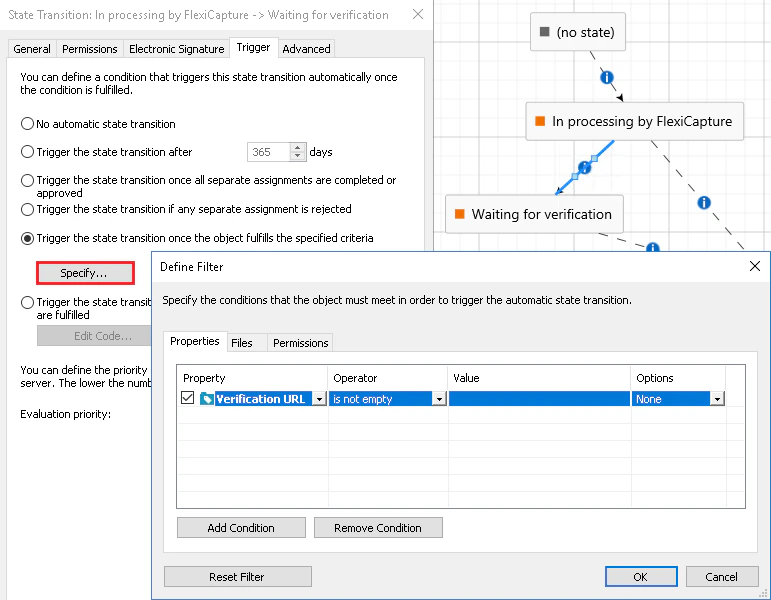
検証待ち という別の状態を作成します。この状態は、ドキュメントが ABBYY FlexiCapture の検証ステージで停止することを示します。ドキュメントのプロパティの 検証 URL field に検証ステージへのリンクが含まれている場合に、ドキュメントがこの状態に入るよう設定できます。10
承認状態を作成する
同じ New State 手順を使用して、たとえば 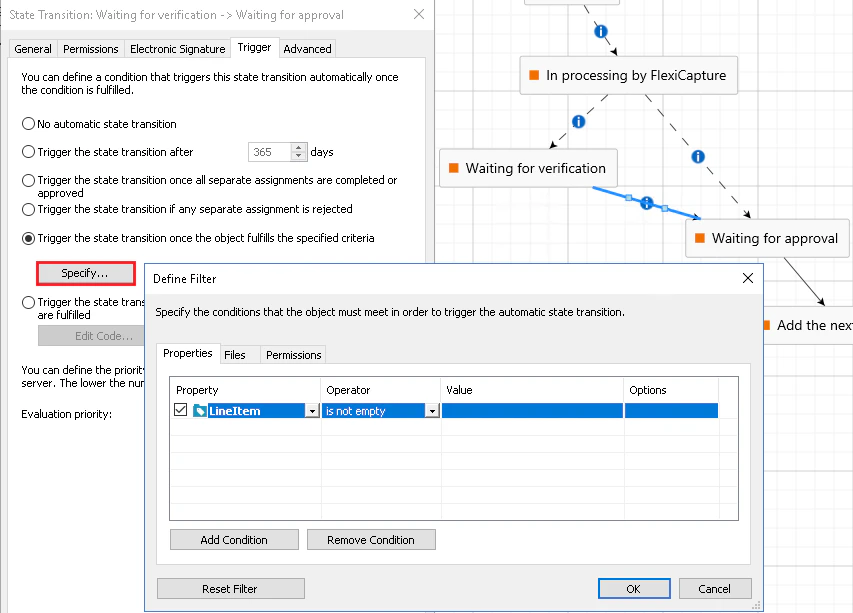
Waiting for approval という別の状態を作成します。この状態は、ドキュメントが承認可能な状態であることを示します。ドキュメントの特定の必須fieldが入力されたときに、この状態に移行するよう設定できます。検証状態の動作
スクリプトは In Processing by FlexiCapture 状態で実行され、ドキュメントを ABBYY FlexiCapture に送信して後続の処理を行います。 この状態は、ドキュメントが ABBYY FlexiCapture の検証ステージで停止するか、品質が高いために検証ステージをスキップした場合に終了します。 ドキュメントが検証ステージで停止すると、ABBYY FlexiCapture は Web Verification Station 上でドキュメント用に作成されたタスクへの URL を生成します。その後、その URL を M-Files のドキュメントのプロパティに書き込みます。サンプルワークフロー
次のダイアグラムは、検証を伴う ABBYY FlexiCapture でのドキュメント処理のサンプルワークフローを示しています。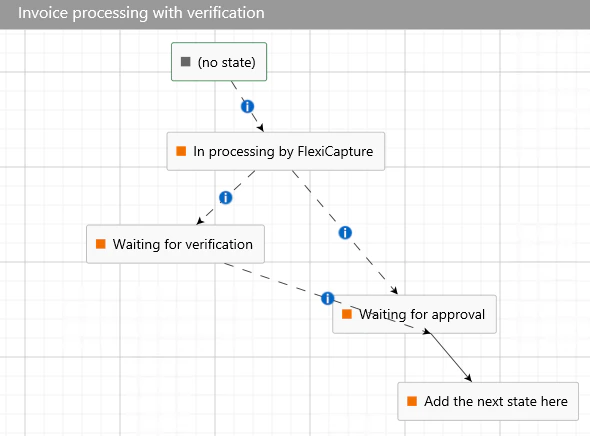
ABBYY FlexiCapture プロジェクトを構成する
検証シナリオでは、ABBYY FlexiCapture で追加の設定が必要です。1
検証ステージの設定を開く
プロジェクト → プロジェクト プロパティをクリックし、ワークフロータブでスキーマ: 詳細を選択します。次に、検証を選択して編集をクリックします。
2
Web Station を有効にする
一般タブでEnable web stationsオプションを選択し、OKをクリックします。
3
検証の後にステージを追加する
ステージをクリックして、検証ステージの後に新しいユーザー タイプステージを作成します。
4
ステージに名前を付ける
一般タブの名前field に
Mark No Verificationと入力します。シナリオでは、この名前を正確に指定する必要があります。次に、前のステージにリンクするオプションをオフにします。5
エントリ条件を追加する
エントリ条件タブで、以下の条件の場合オプションを選択し、ルールをクリックして新しいルールを追加します。
6
ルール スクリプトを設定する
ルール設定ダイアログで、条件の型: スクリプトを選択し、スクリプト エディターを開きます。スクリプト言語: C# .Netを選択して、次のスクリプト コードを貼り付けます。
7
設定を保存する
OKをクリックします。
プロジェクトには、処理結果を M-Files に返送するためのエクスポート プロファイルも必要です。詳細については、ABBYY FlexiCapture から M-Files へのデータ エクスポートを構成するを参照してください。