M-Files サーバーにコネクタ ライブラリをインストールする
1
ライブラリをサーバーにコピーする
配布パッケージ内の
M-Files Workflow Activity フォルダーから、次のファイルを M-Files サーバー上の任意のフォルダーにコピーします。Abbyy.MFiles.FlexiCapture.Activity.dllAbbyy.Connectors.FlexiCaptureConnector.dll
2
レジストリにライブラリを登録する
コマンド プロンプトを管理者として実行し、ライブラリを配置したフォルダーに移動して、サーバーのアーキテクチャに応じたコマンドを実行します。64 ビット版 M-Files サーバーの場合:32 ビット版 M-Files サーバーの場合:
3
M-Files サーバーを再起動する
M-Files Server 2018 サービスを再起動します。
HKEY_LOCAL_MACHINE\SOFTWARE\Classes\Abbyy.MFiles.FlexiCapture.Activity.ConnectionSettingsHKEY_LOCAL_MACHINE\SOFTWARE\Classes\Abbyy.MFiles.FlexiCapture.Activity.FlexiCaptureWebClientHKEY_LOCAL_MACHINE\SOFTWARE\Classes\Abbyy.MFiles.FlexiCapture.Activity.MFilesTargetContextHKEY_LOCAL_MACHINE\SOFTWARE\Classes\Abbyy.MFiles.FlexiCapture.Activity.RegistrationParameter
ライブラリの登録を解除する
管理者としてコマンド プロンプトを起動し、ライブラリを配置したフォルダーに移動して、サーバーのアーキテクチャに対応するコマンドを実行します。 64 ビット版の M-Files サーバーの場合:ライブラリを更新する
Abbyy.MFiles.FlexiCapture.Activity.dll を更新するには、現在登録されているバージョンのライブラリの登録を解除し、新しいバージョンのライブラリを登録する必要があります。変更を反映するには、M-Files Server サービスを再起動してください。
FlexiCapture Demo Vault をインポートする
コネクタ配布パッケージには、FlexiCapture Demo Vault というサンプルボルトが含まれています。このボルトには、請求書用のメタデータ構造と、あらかじめ設定された 2 つのワークフロー (無人処理用と 検証 を伴う処理用) がすでに含まれています。1
ボルトのアーカイブを解凍する
FlexiCapture Demo Vault.zip アーカイブを解凍します。2
ボルトをインポートする
ボルトを M-Files サーバーにインポートします。Index file on the server field に、次のパスを指定します。
3
ボルトにユーザーを追加する
ボルトを使用する M-Files ユーザーを追加します。
ABBYY FlexiCapture の接続設定を指定する
ワークフロー内のスクリプトが正しく動作するよう、ABBYY FlexiCapture Application Server への接続に使用する設定を指定します。これらの設定は、各スクリプトの先頭部分に記述します。1
ワークフローを開く
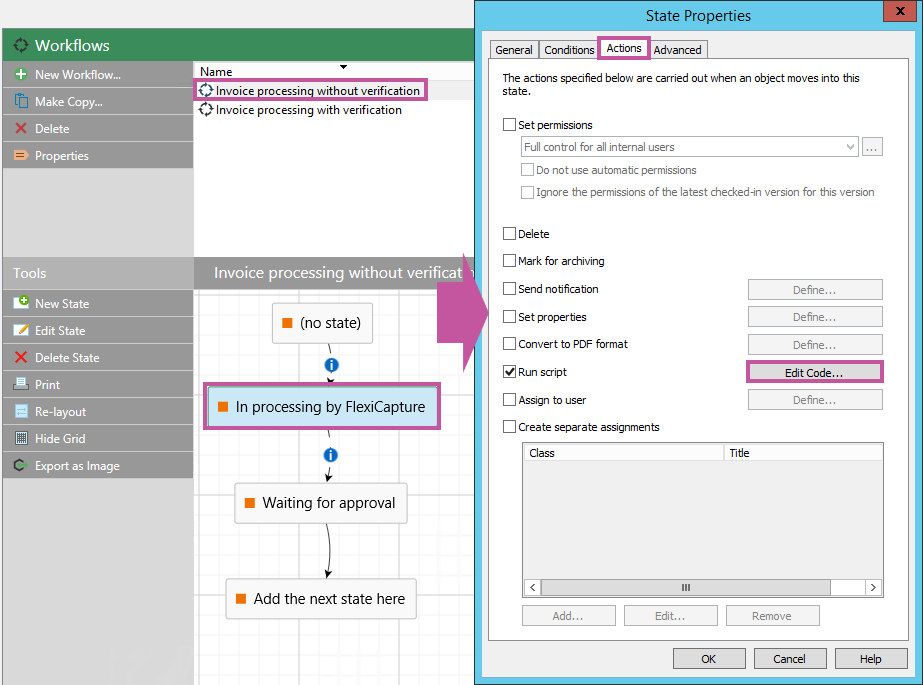
M-Files Admin で、インポートした FlexiCapture Demo Vault を開き、Workflows をクリックします。
2
状態のスクリプトを開く
- いずれかのワークフローを選択し、In Processing by FlexiCapture 状態の編集を開始します。
- Actions タブをクリックし、Run Script オプションを選択して、Edit Code をクリックします。
3
接続変数を設定する
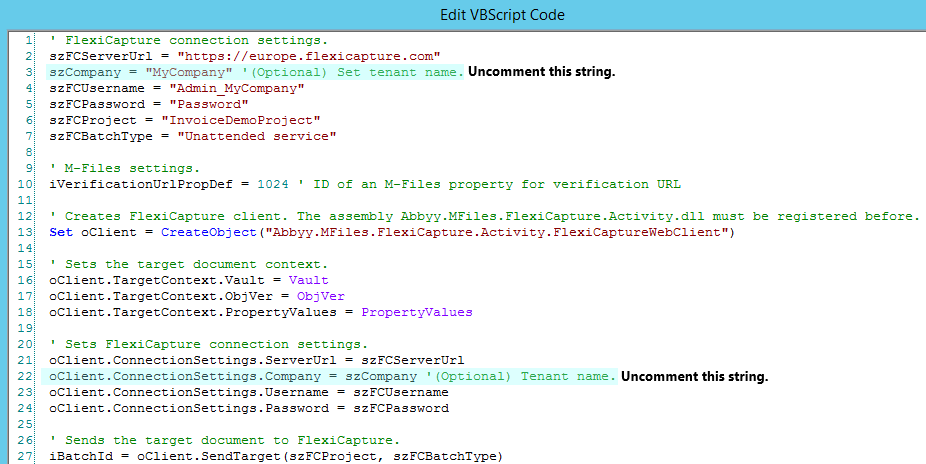
Edit VBScript Code ダイアログで、次の変数に値を指定します。
4
もう一方のワークフローでも繰り返す
もう一方のサンプルワークフローにも同じ変更を加えます。
ABBYY FlexiCapture Cloud の追加設定
1
Cloud インスタンスの URL を設定する
szFCServerUrl 変数に、会社が登録されている ABBYY FlexiCapture Cloud インスタンスの URL を指定します。2
テナント名を設定する
スクリプトの 3 行目のコメントを解除し、会社名を指定します。
3
テナントの認証情報を設定する
ABBYY FlexiCapture Cloud の会社のテナントで使用する認証情報を指定します。
4
接続にテナント名を適用する
ABBYY FlexiCapture server への接続時に会社名が使用されるよう、スクリプトの 22 行目のコメントを解除します。