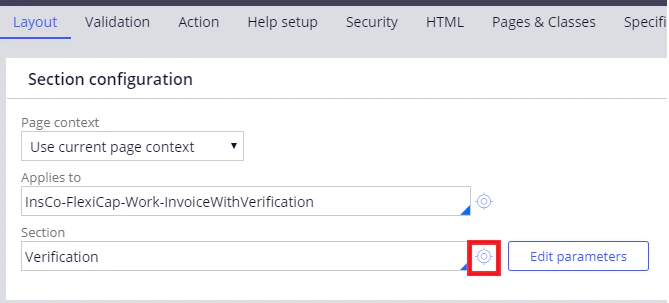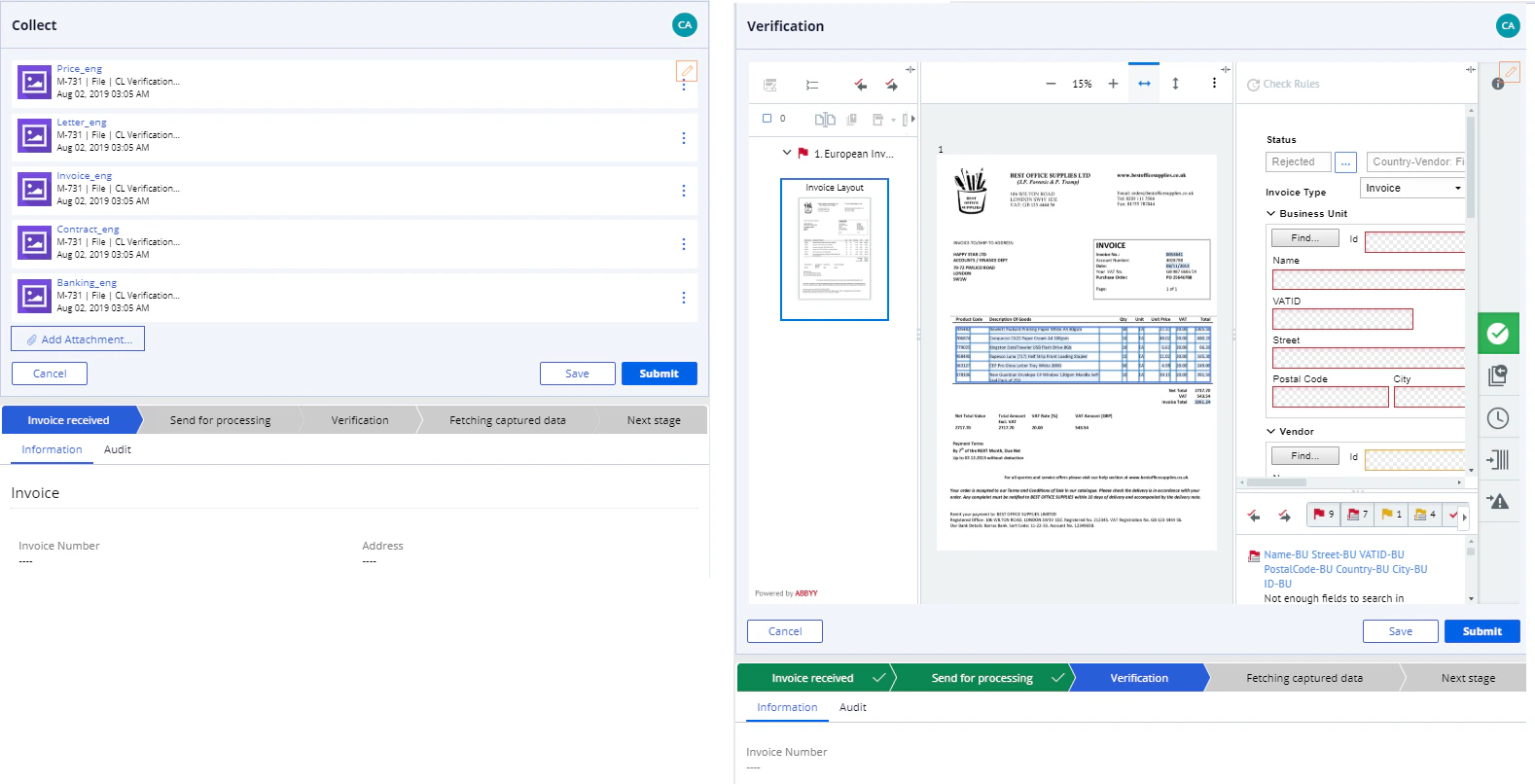
flow action を使用すると、ユーザーはケースデータを入力・変更できます。以下の例では、フローアクションを使用して検証ページを表示し、ケースにファイルを追加するためのコントロールを表示します。
Pega の FlexiCapture フローアクションのスクリーンショット。左側にドキュメントテンプレートの一覧が表示された Collect 画面、右側に検証用に請求書を開いた ABBYY FlexiCapture Web Verification Station が表示されています。
フローアクションを作成するには、次の手順を実行します。
  1. Dev StudioRecords → Process → Flow Action → Create をクリックします。
  2. Label field と Identifier field に入力します。次に、ケースを含むアプリケーションを選択し、Apply to field の “Rule-Obj-Activity” をケースの完全名に置き換えます。
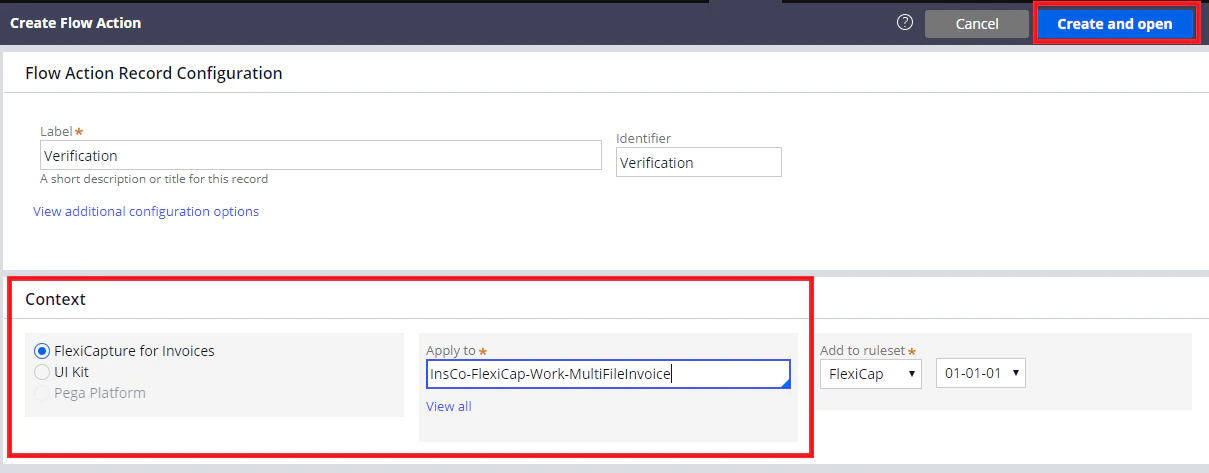
    Pega の Create Flow Action 画面のスクリーンショット。Label field と Identifier field が Verification に設定され、Context セクションの Apply to field がケース名 InsCo-FlexiCap-Work-MultiFileInvoice に設定されています。
  3. Create and open をクリックします。Layout tab で、Section field にセクション名を指定します。次に、その field の右側にある設定ボタンをクリックします。
    Pega の Layout tab にある Section 設定のスクリーンショット。Applies to field が InsCo-FlexiCap-Work-InvoiceWithVerification に設定され、Verification セクションとその設定ボタンが強調表示されています。
  4. 開いたダイアログで、Label field と Identifier field に入力します。次に、ケースを含むアプリケーションを選択し、Apply to field にケース型の完全名が指定されていることを確認します。
  5. Create and open をクリックします。すべてのセクションの一覧を表示するには、Dev Studio を開いて Records → User Interface → Section をクリックします。
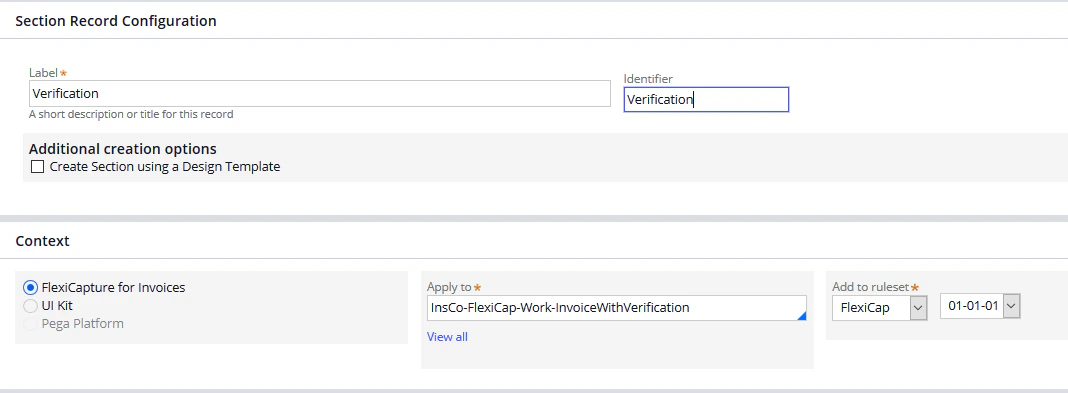
Pega の Section Record Configuration 画面のスクリーンショット。Label field と Identifier field が Verification に設定され、Context セクションの Apply to field が InsCo-FlexiCap-Work-InvoiceWithVerification に設定されています。