組織内のユーザーが Sign in with Microsoft Graph を使用できるようにするには、事前に Microsoft 365 の管理者が PowerShell スクリプトを 1 回実行する必要があります。このスクリプトは、ABBYY Vantage のエンタープライズ アプリケーションが Microsoft Entra テナントにまだ登録されていない場合に、これを追加します。続いて、テナント内のすべてのユーザーに代わって、ABBYY Vantage に必要な権限を付与します。Sign in with Microsoft または Sign in with other email account のみを使用する場合、スクリプトを実行する必要はありません。スクリプトを実行するには、Microsoft Entra ID でクラウド アプリケーション管理者以上のロールを持つアカウントが必要です。詳細については、Grant or revoke API permissions programmatically を参照してください。
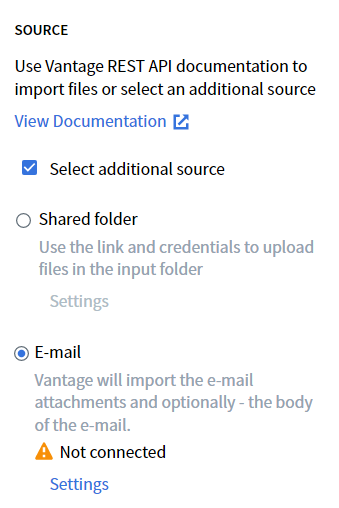
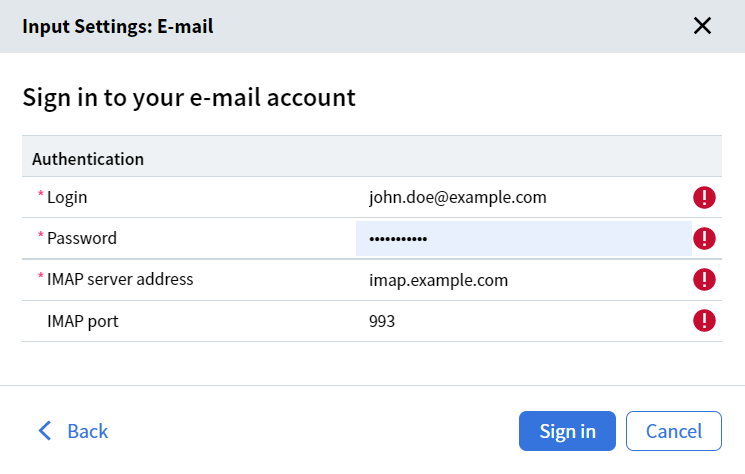
Settings をクリックすると、Input Settings: Email ダイアログが開きます。アカウントの種類を選択し、Continue をクリックします。選択できるアカウントの種類は、Sign in with Microsoft、Sign in with Microsoft Graph、Sign in with other email account です。Sign in with Microsoft Graph は、お使いの環境で Microsoft Graph が有効になっている場合にのみ表示されます。
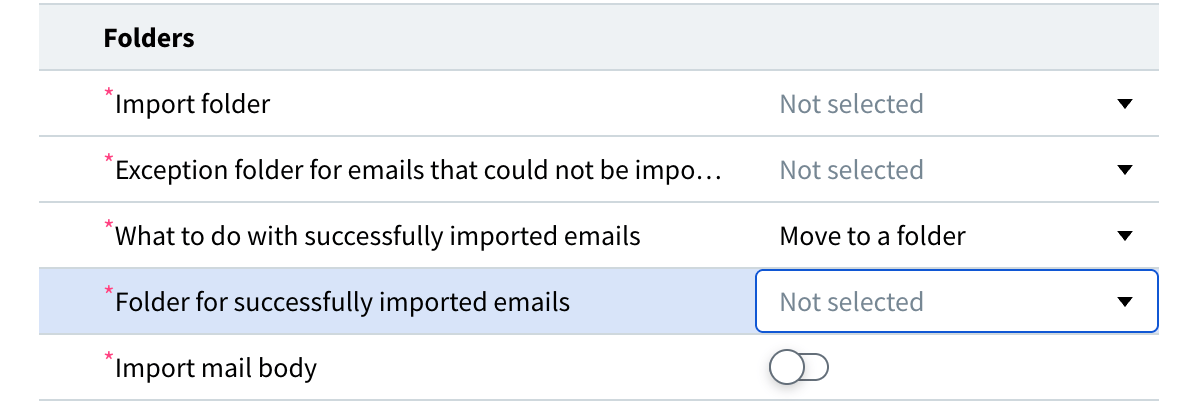
サインインすると、ダイアログに Select required folders が表示されます。Import folder で、Vantage がメールをインポートする元のフォルダーを選択します。Exception folder for emails that could not be imported で、Vantage がインポートできなかったメールの保存先フォルダーを選択します。Skill を公開すると、指定したインポート フォルダー内に Vantage によって VantageProcessing フォルダーが作成されます。メールはまずこのサービスフォルダーに移動され、その後、設定に従って Vantage で処理されます。
テナント内の別の Process skill で使用しているインポート フォルダーは選択しないでください。複数の Skill で同じインポート フォルダーを共有すると、どの Skill がどのメールを処理するかを制御できなくなります。
6
処理済みメールに対するアクションを選択する
What to do with successfully imported emails で Delete を選択すると、処理済みメールが完全に削除されます。Delete は既定値で、フォルダーを指定する必要はありません。処理済みメールを残しておく場合は、Move to a folder を選択します。必須の field である Folder for successfully imported emails が表示されるので、移動先のフォルダーを選択してください。
Input Settings: Email ダイアログのフォルダーおよび処理後の設定
7
(オプション)メール本文のインポートを有効にする
Import mail body は既定でオフになっています。メール本文もインポートする場合はオンにします。本文は Vantage によって HTML に変換され、添付ファイルと同じトランザクションに追加されます。
Sign in with Microsoft Graph は、IMAP ではなく Microsoft Graph API を使用して Microsoft 365 のメールボックスに接続します。Microsoft 365 のメールボックスには、この方法をお勧めします。メールサーバーのアドレスやポートを入力する必要はありません。組織内のユーザーがこのオプションを使用するには、事前に Microsoft 365 の管理者がセットアップスクリプトを 1 回実行しておく必要があります。詳細については、ABBYY Vantage に Microsoft Graph へのアクセスを許可するを参照してください。メールボックスを所有する Microsoft アカウントにサインインします。認証に成功するとサインインダイアログが閉じ、フォルダーの選択に進みます。Microsoft Graph でも、他のアカウントの種類と同じ形式の添付ファイルをインポートし、同じ方法で処理します。サインインには成功したものの Vantage がメールボックスにアクセスできない場合は、ダイアログに HTTP 403 が表示されます。これは、アカウントへのサインインは完了していても、Vantage が必要とするメールボックスの権限がそのアカウントにないことを示しています。Input Settings: Email ダイアログにこのオプションが表示されない場合は、お使いの環境で Microsoft Graph が有効になっていません。ABBYY アカウントチームにお問い合わせください。