Agregue el paso Utility al flujo de trabajo
1
Abra el tipo de Case
En Dev Studio, abra el tipo de Case que creó anteriormente.
2
Agregue un ciclo de vida
En la pestaña Workflow, haga clic en Add life cycle.
3
Cree la etapa Collect Information
Cree una primera etapa con un paso Collect Information. Este paso abre el cuadro de diálogo para agregar archivos.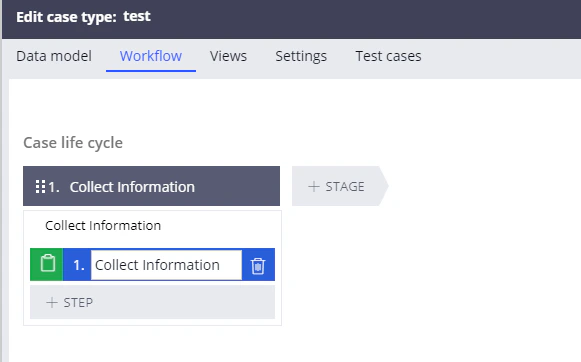
4
Cree la etapa Process
Cree una etapa Process, agregue cualquier paso a esta etapa, como Change stage, y luego haga clic en Save.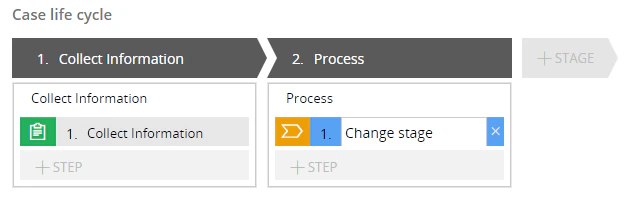
5
Abra el flujo de proceso
Haga clic en Records → Process → Flow para abrir la lista de flujos y, a continuación, haga doble clic en el flujo 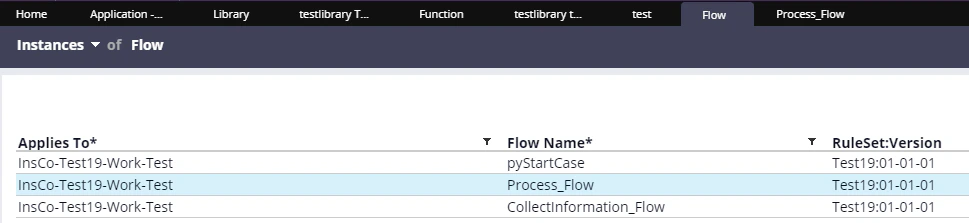
Process_Flow del tipo de Case que creó anteriormente.6
Reemplace el paso por un paso Utility
Reemplace el paso Change stage por un paso Utility.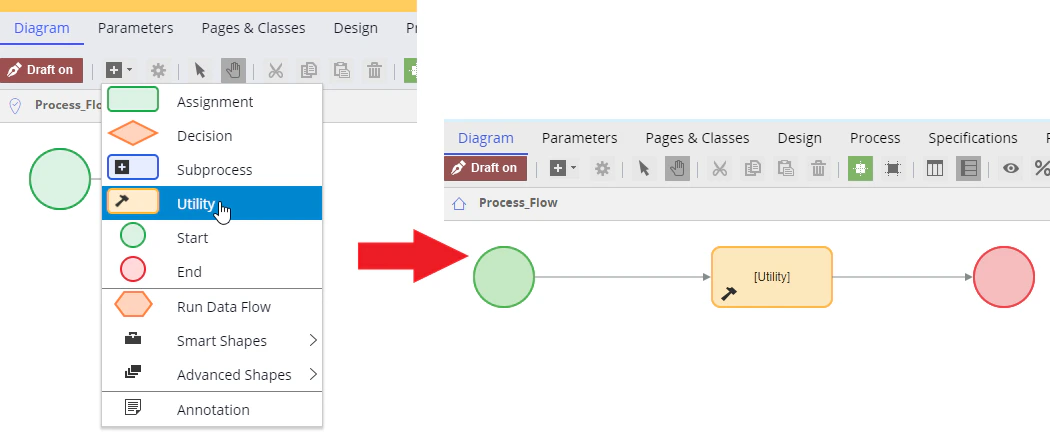
7
Cree la actividad desde el paso Utility
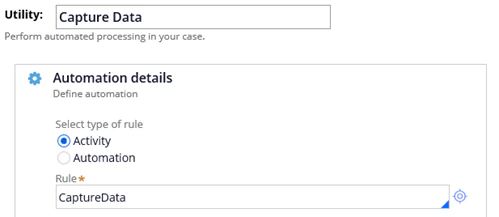
- Haga doble clic en el elemento Utility para abrir sus propiedades.
- Cambie el nombre del elemento a
Capture Data. - En el campo Rule, escriba
CaptureDatapara crear una nueva actividad con este nombre. - Haga clic en el icono junto al campo Rule.
- En la ventana que se abre, haga clic en Create and open.
Declara las páginas y clases
En la pestaña Pages & Classes, crea los siguientes tres objetos: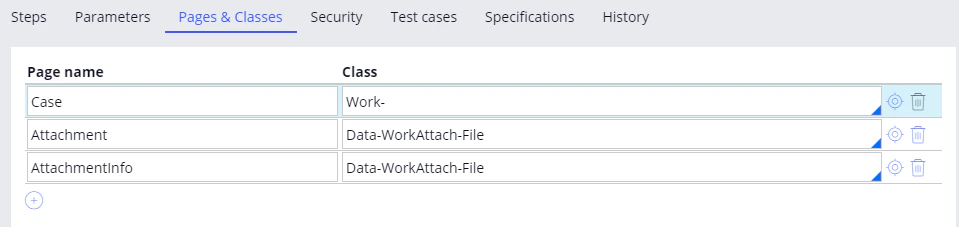
Crear los parámetros
En la pestaña Parameters, crea los siguientes tres parámetros: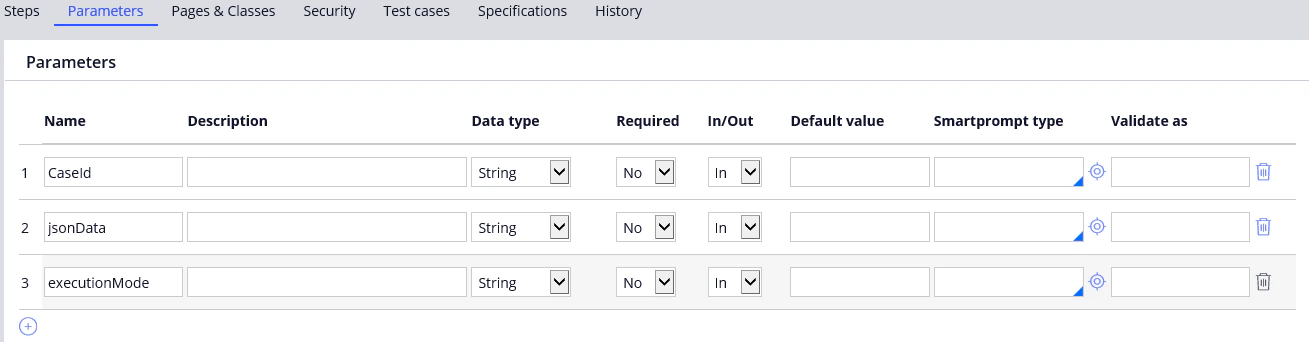
Crear las variables locales
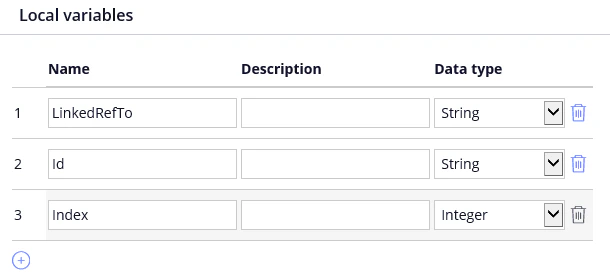
Crea las siguientes tres variables locales: