
Crear un registro de Data Transform
1
Crear un tipo de caso
Abra Dev Studio y cree un nuevo tipo de caso.
2
Agregar los campos del caso
En la pestaña Data model, agregue los campos que debe gestionar el caso y haga clic en Save.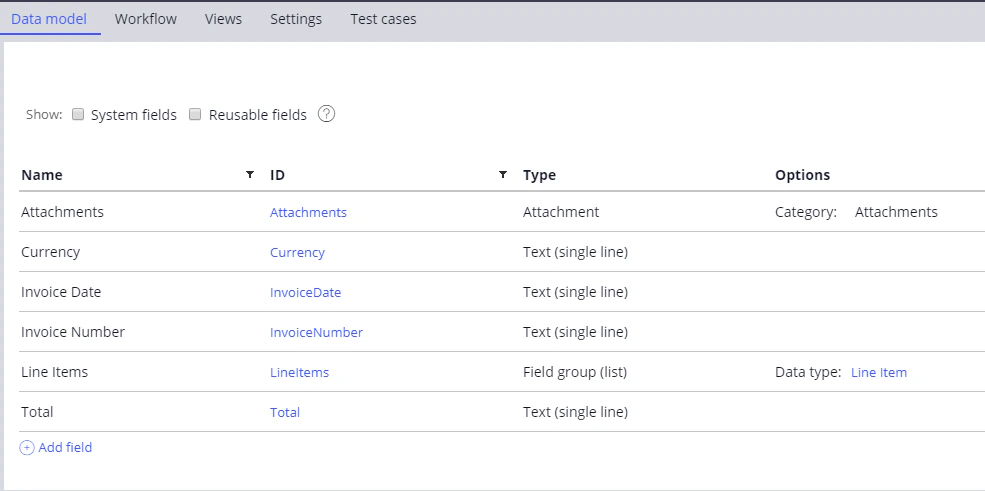
3
Abrir la ventana Create Data Transform
Haga clic en Records → Data Model → Data Transform y, a continuación, en Create.
4
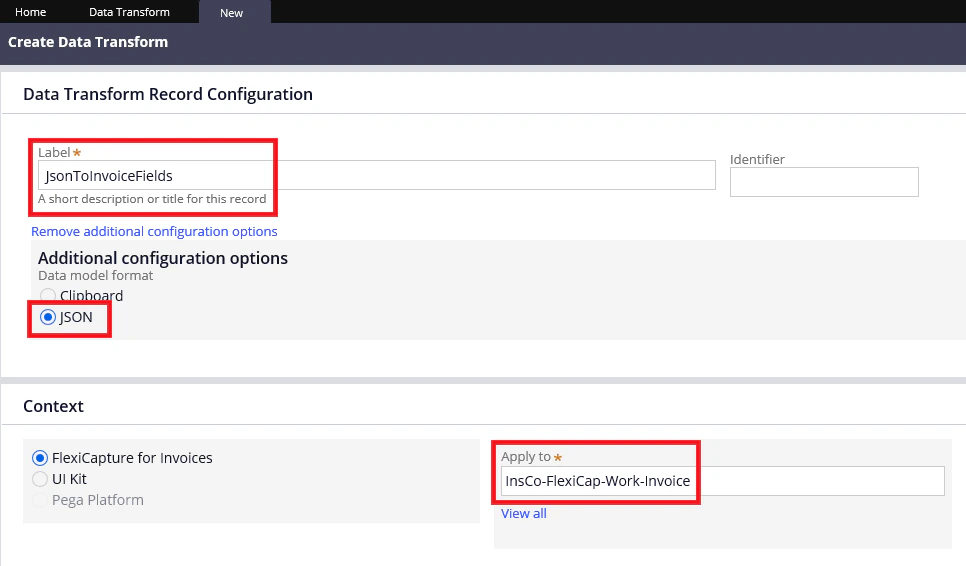
Configurar el registro
- En el campo Label, especifique un nombre para el nuevo registro.
- En la sección Additional configuration options, seleccione JSON.
- En el campo Apply to, especifique el nombre completo del tipo de caso que creó anteriormente.
5
Asignar las propiedades JSON a los campos del caso
Haga clic en Create and open. En la ventana que se abre, asigne las propiedades JSON de la columna JSON a los campos del caso de la columna Clipboard.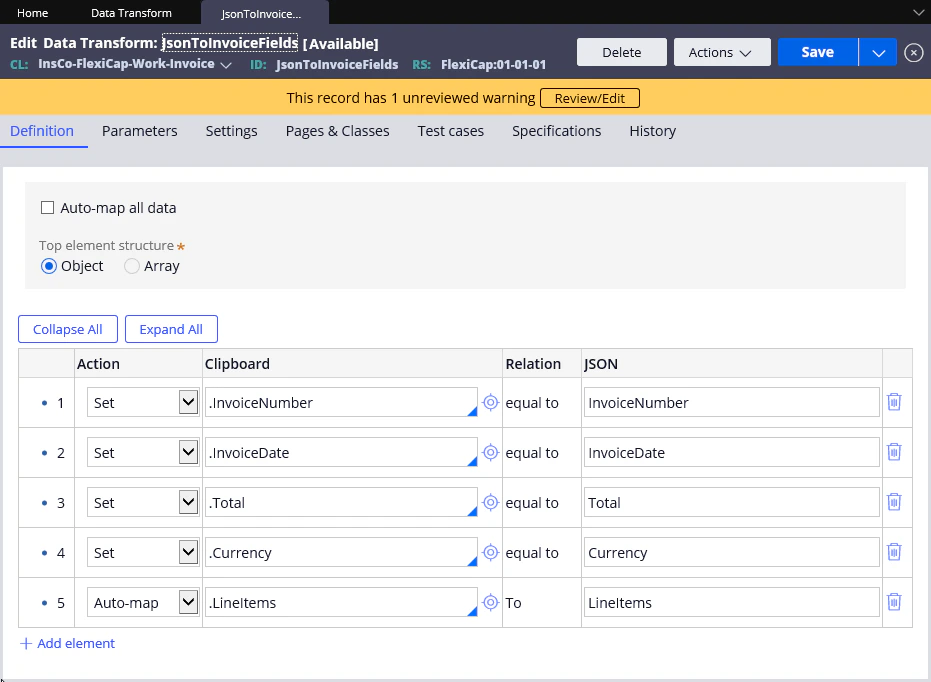
6
Guardar el registro
Haga clic en Save.