
Crear los Steps principales
1
Abrir el caso
Cree un nuevo Step y configure los siguientes campos: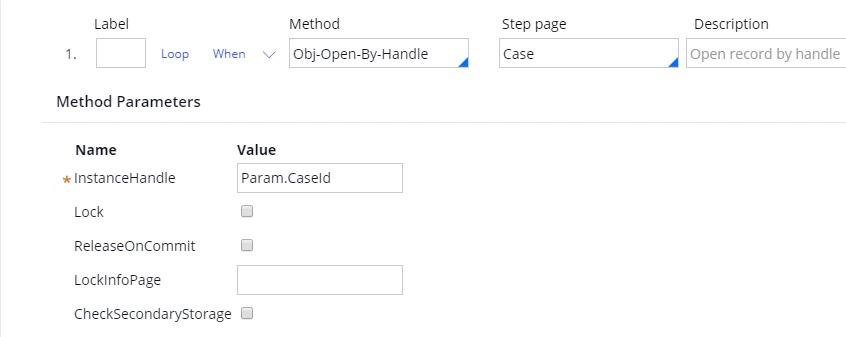
2
Eliminar la entrada vacía predeterminada de la lista
Cree un segundo Step y configure los siguientes campos: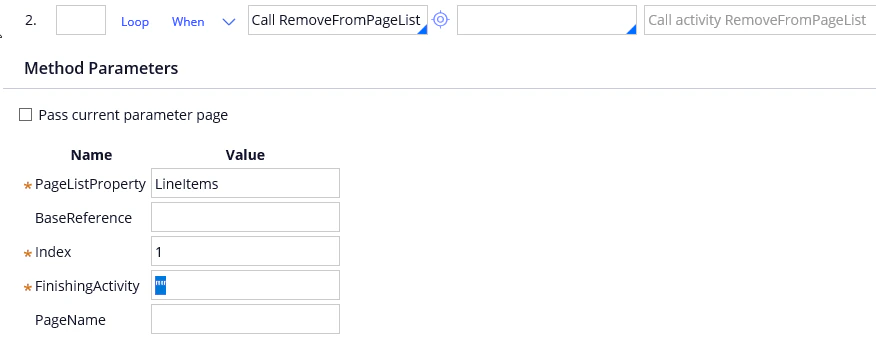
3
Inicializar el índice
Cree un tercer Step y configure los siguientes campos: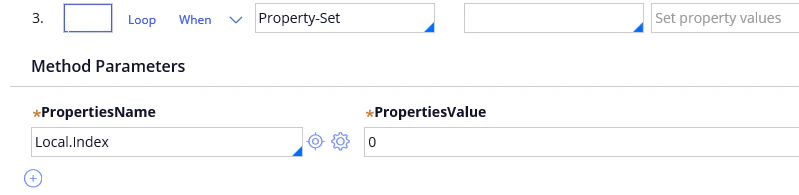
4
Obtener los identificadores y la información de los archivos
Cree un cuarto Step, seleccione 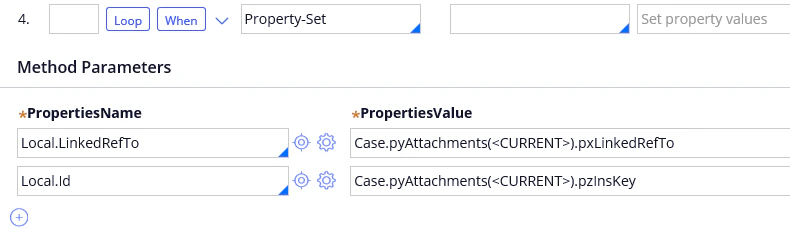
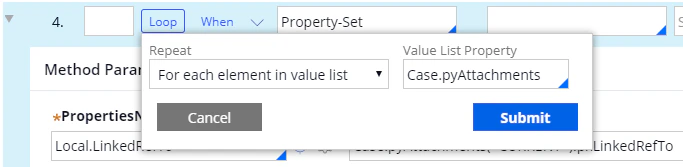
Property-Set en el campo Método y cree los parámetros Local.LinkedRefTo y Local.Id:Agregar un bucle y una condición al cuarto Step
Agrega un bucle al cuarto Step. Configura Repeat como For each element in value list y Value List Property comoCase.pyAttachments.

Cree los seis subSteps
Cree seis subSteps relacionados con el cuarto Step. Para crear un subStep, cree un Step nuevo y arrástrelo al cuarto Step.1
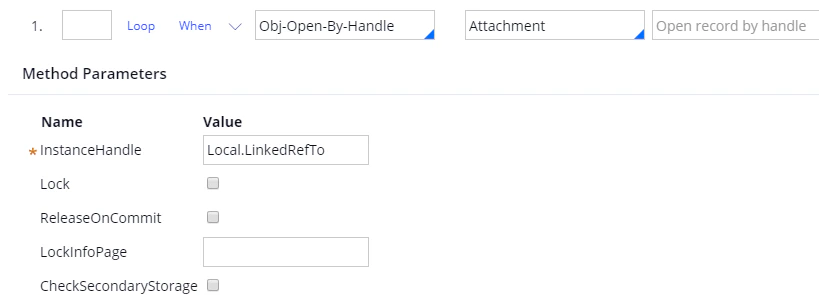
Abra el archivo adjunto
2
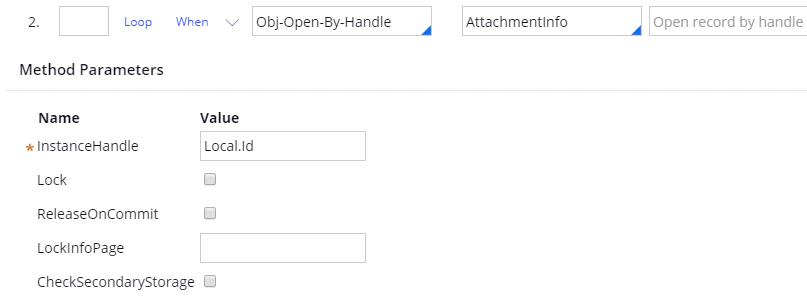
Abra la información del archivo adjunto
3
Llame a la función del conector
Seleccione 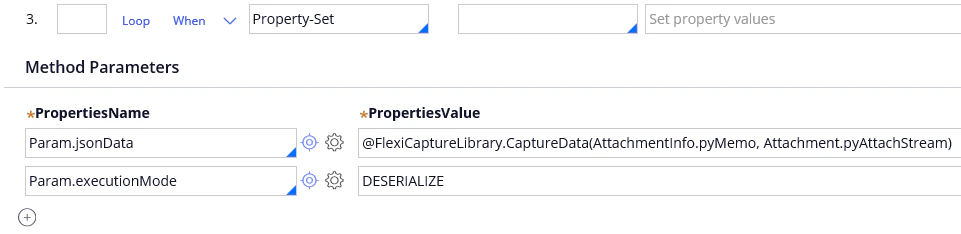
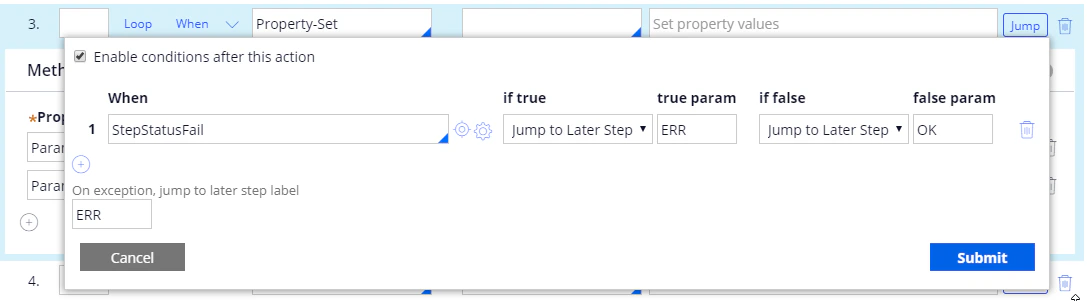
Property-Set en el campo Method y cree los siguientes parámetros:Después del carácter
@, especifique el nombre de la biblioteca y, después del punto, el nombre de la función. Para ambos, consulte Create a Java function in Pega.StepStatusFail para controlar los errores:Haga clic en submit.
4
Gestione los mensajes de error
Seleccione 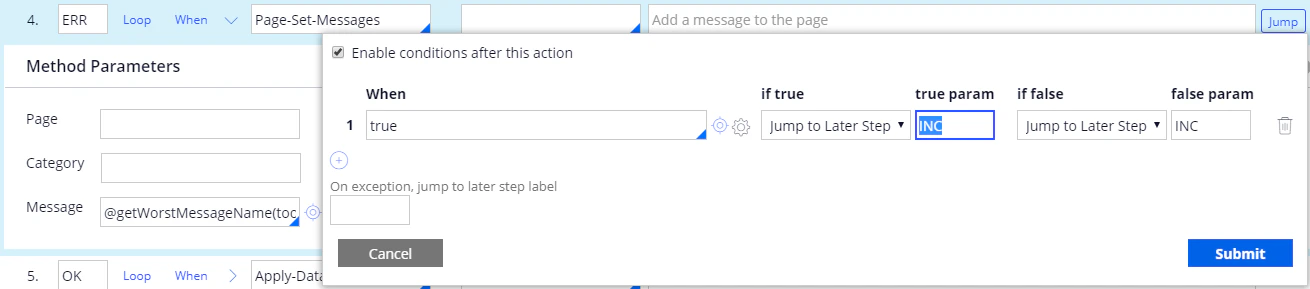
Page-Set-Messages en el campo Method, establezca el parámetro Message en @getWorstMessageName(tools) y marque este subpaso como ERR.Para evitar que la actividad realice pasos posteriores cuando se produzca un error, haga clic en Jump y agregue los siguientes parámetros:5
Aplique la transformación de datos
Seleccione 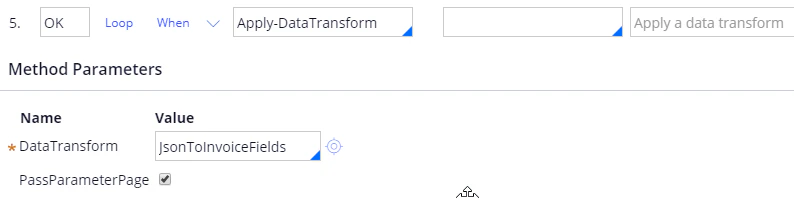
Apply-DataTransform en el campo Method y establezca el parámetro DataTransform en JsonToInvoiceFields.Marque este subpaso como OK y seleccione la opción PassParameterPage.6
Incrementa el índice
Seleccione 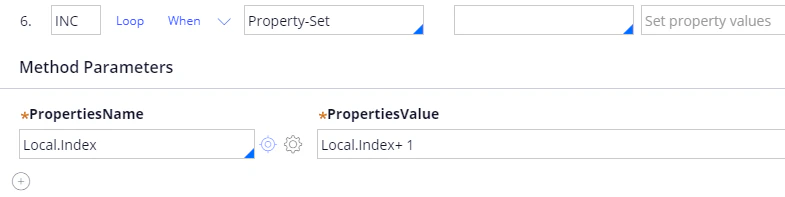
Property-Set en el campo Method, cree un parámetro Local.Index y asígnele el valor Local.Index + 1.Marque este subpaso como INC.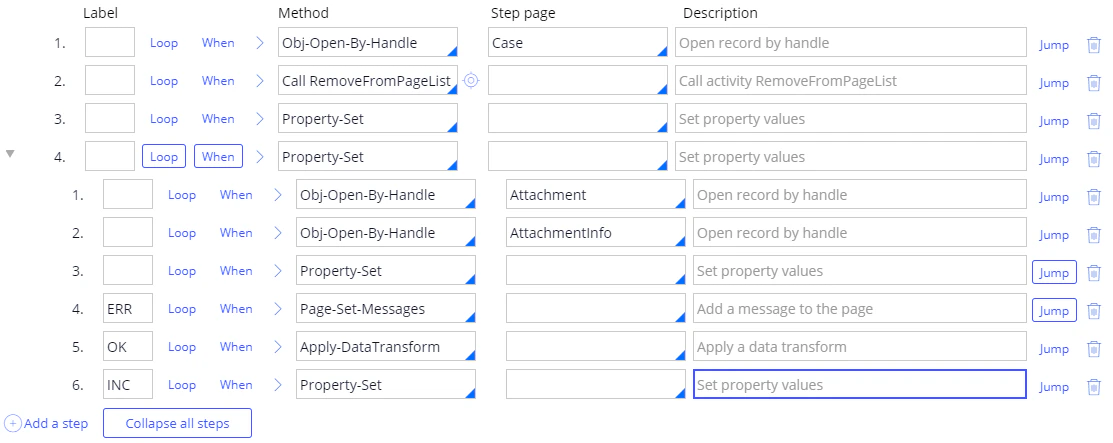
Finalice la actividad
1
Guarde la actividad
Haga clic en Save.
2
Dirija el elemento Utility a la actividad
Abra las propiedades del elemento Utility, seleccione 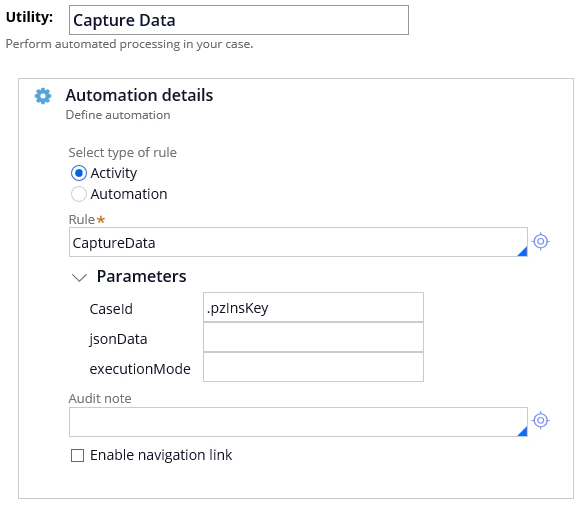
CaptureData en el campo Rule y establezca el parámetro CaseId en .pzInsKey.3
Guarde los cambios
Guarde los cambios.