必須パラメーター
- Laserfiche サーバーのアドレス
- 使用する Laserfiche リポジトリの名前
- ドキュメントのアップロードに使用する Laserfiche アカウントの Username とパスワード
資格情報を空のままにする場合
- Processing Station によって開始された場合 – アップロードは、Processing Station を実行しているアカウントで行われます。
- ユーザーによって開始された場合 – アップロードは、ユーザーがアップロードを開始した ABBYY FlexiCapture ステーションにログインしているアカウントで行われます。
アカウントに文書を追加する権限を付与する
1
Laserfiche Administration Console を開く
管理者アカウントでリポジトリにログインします。
2
リポジトリユーザーを開く
左側のレイアウトペインで、Users and Groups ノードに移動し、Repository Users を選択します。
3
アカウントのプロパティを開く
ユーザーリストから、文書のエクスポートに使用するアカウントのユーザーを選択し、アカウントのプロパティを開きます。
4
ユーザーの読み取り専用制限を解除する
General タブで、Only allow read-only access (Manage Trustees privilege bypasses this setting) チェックボックスがオフになっていることを確認します。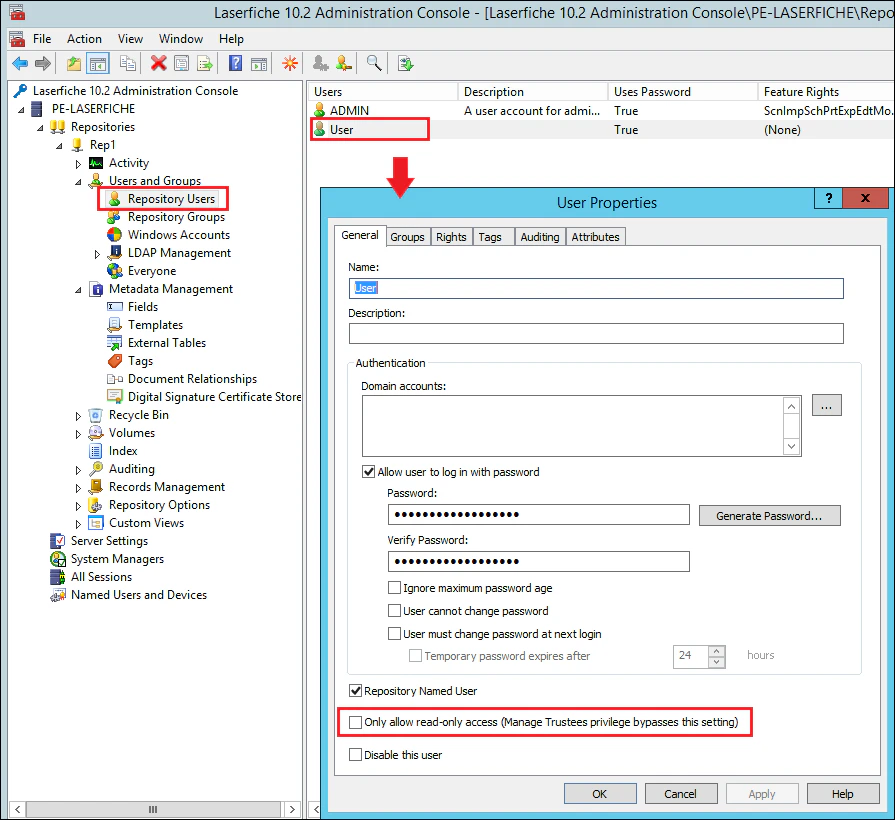
5
グループの読み取り専用制限を解除する
ユーザーがグループに所属している場合は、そのグループの設定を開き、General タブで同じ Only allow read-only access チェックボックスがオフになっていることを確認します。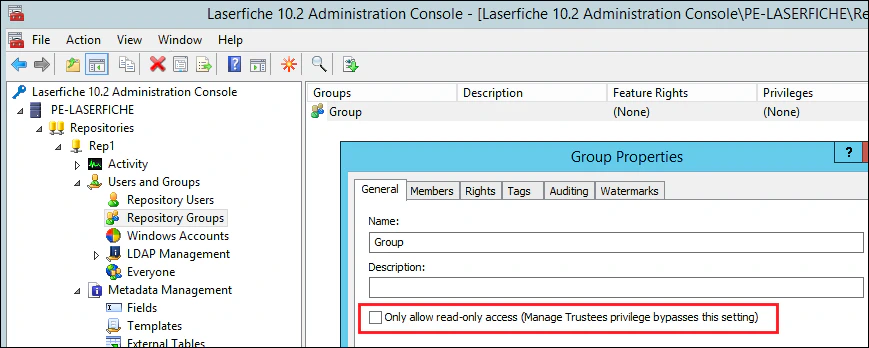
6
Laserfiche クライアントを開く
管理者アカウントでリポジトリにログインし、リポジトリのコンテキストメニューから Access Rights を選択します。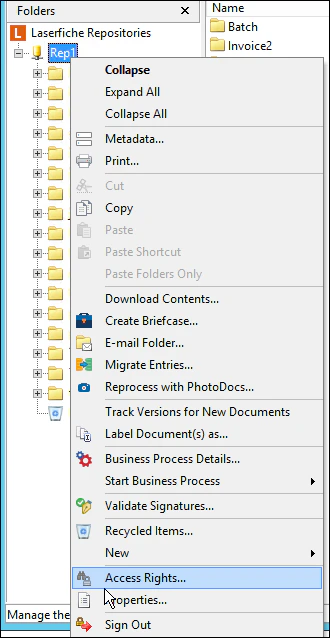
7
ユーザーを選択する
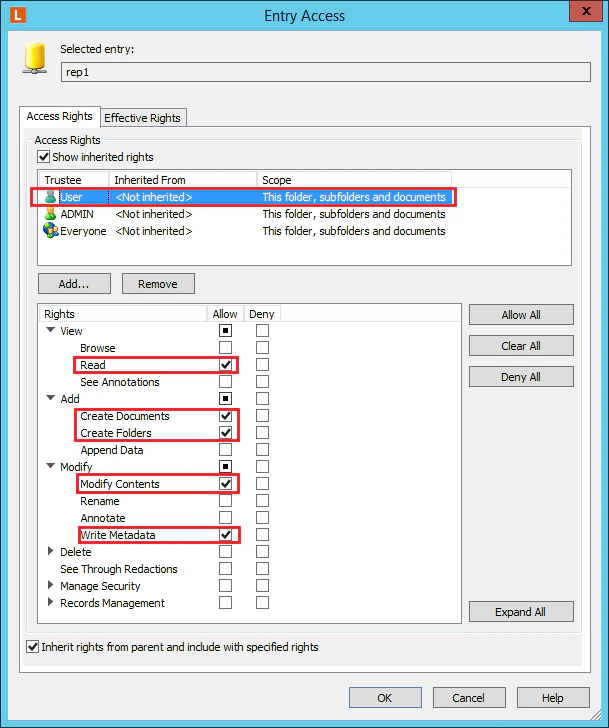
Access Rights タブで、該当するユーザーを選択します。ユーザーがリストにない場合は、Add をクリックし、Create Access Control Entry ダイアログでユーザーを選択します。次に、ドロップダウンリストから This folder, subfolder and documents を選択し、OK をクリックします。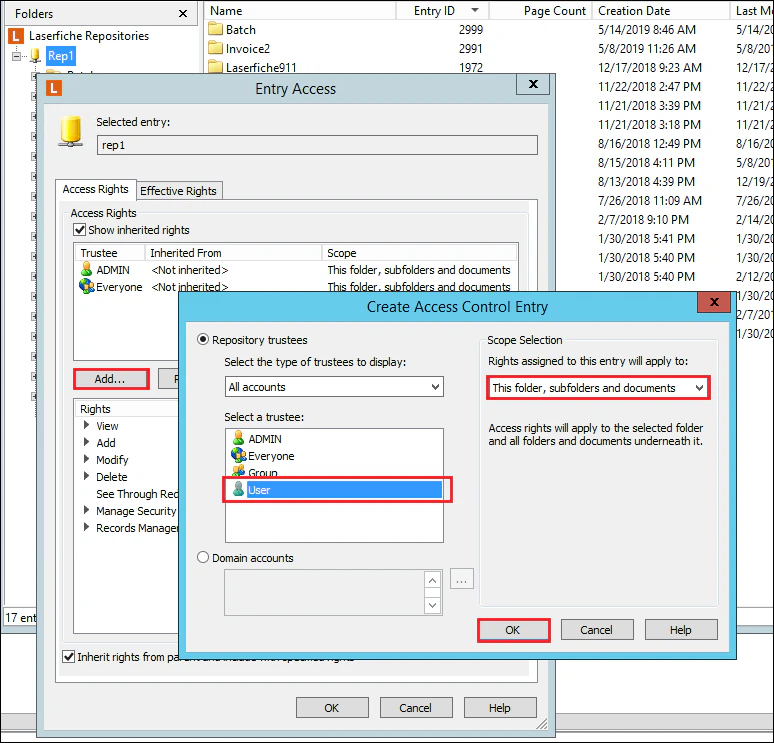
8
アクセス権を有効にする
Entry Access ウィンドウで、追加したユーザーを選択し、次のスクリーンショットに示すアクセス権を有効にして、OK をクリックします。