
ステージのプロセスを開く
ワークフローを開き、Configure process → Open process をクリックします。または、Dev Studio で Records → Process → Flow をクリックします。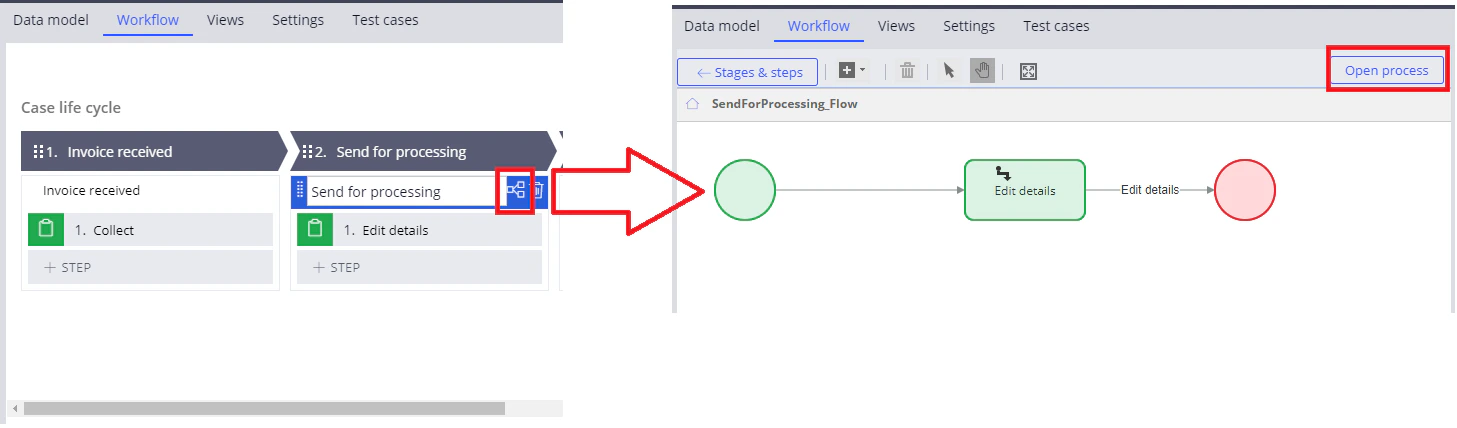
Utility ステップ
Utility ステップは、そのステージのアクティビティを呼び出します。1
ステップを追加する
プロセスに新しい Utility ステップを追加し、名前を指定して、Start ステップと End ステップに接続します。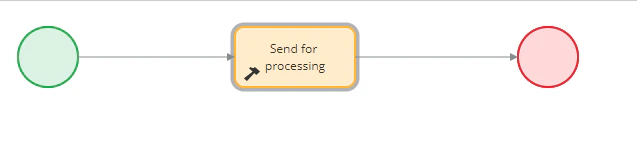
2
ルールタイプを選択する
アクティビティウィンドウを開き、Activity ルールタイプを選択します。
3
アクティビティを指定する
Rule fieldに、呼び出すアクティビティの名前を指定します。ケースのコンテキスト内にそのアクティビティが存在しない場合は、左側の設定ボタンをクリックして作成します。すでに存在する場合は、そのボタンをクリックするとアクティビティが開きます。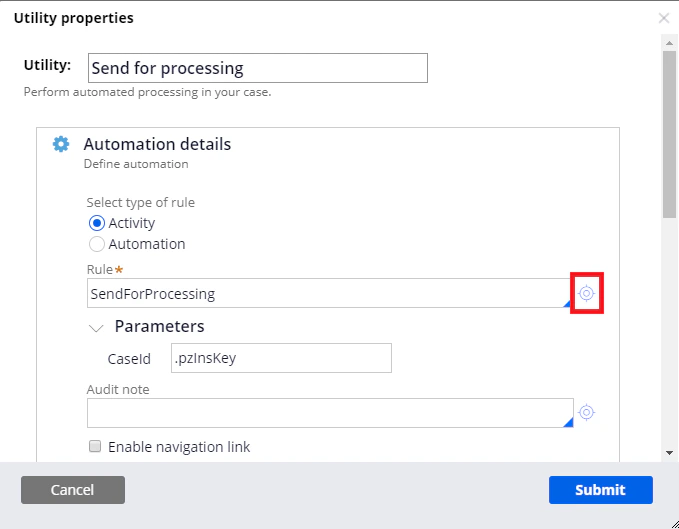
Decision ステップ
Decision ステップ は、条件に基づいてプロセスを分岐させます。1
ステップを追加する
プロセスに Decision ステップ を追加し、名前を指定します。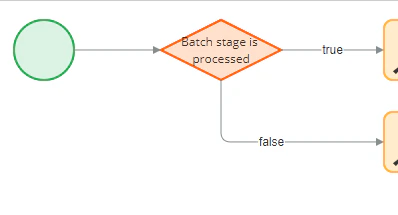
2
式の型を選択する
Step をダブルクリックし、Type field で Boolean Expression を選択します。
3
式を作成する
Expression field の左にある設定ボタンをクリックし、Expression builder ウィンドウで必要な式を指定します。使用可能な関数とプロパティの一覧をすべて表示するには、Browse をクリックします。式をテストするには、Test をクリックします。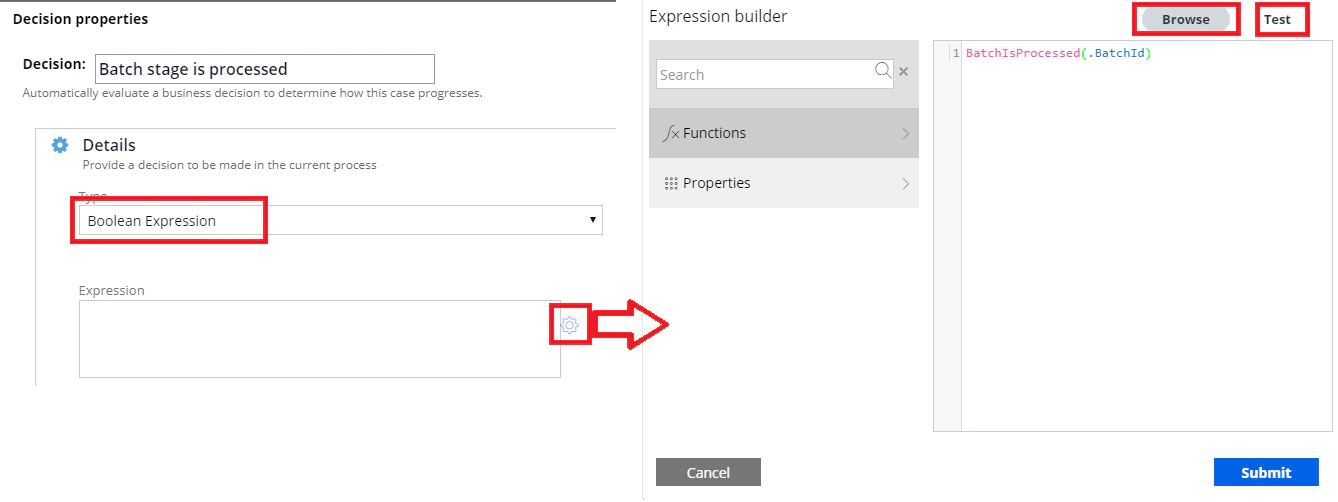
4
変更を適用する
Submit をクリックします。これで、Decision ステップ に
true と false の 2 つの分岐が作成されます。