既存の UiPath プロセスにパッケージをインストールする
UiPath のプロセスは、いずれもさまざまなアクティビティで構成されています。Robot がプロセスを起動する際、または UiPath Studio がプロセスを開く際には、利用可能なアクティビティ フィードから該当するアクティビティが検索され、ダウンロードされます。 サンプルの ABBYY FlexiCapture 12 Processor プロセスを開くには、Abbyy.FlexiCapture.WebApi.Client.nupkg パッケージと Abbyy.Activities.UiPath.FlexiCaptureActivities.nupkg パッケージを、Robot がアクセスできるアクティビティ フィードに配置してください。
Robot のローカル フィードにパッケージを配置する
両方のパッケージを、使用している UiPath のエディションに応じたフォルダーにコピーします。- UiPath Community Edition –
%LocalAppData%\UiPath\app-xx.x.x\Packages(xx.x.xは UiPath のバージョン番号です) - UiPath Enterprise Edition –
C:\Program Files (x86)\UiPath\Studio\Packages
Orchestrator のアクティビティ フィードにパッケージを配置する
Orchestrator のアクティビティ フィードにあるパッケージは、Orchestrator に接続されているすべての Robot で利用できるため、すべての Robot でパッケージを更新する時間を短縮できます。 ご利用の UiPath エディションに応じた方法を使用してください。-
UiPath Community Edition – クラウド Orchestrator に移動し、Processes → Packages を選択します。次に Upload をクリックし、
Abbyy.FlexiCapture.WebApi.Client.nupkgパッケージとAbbyy.Activities.UiPath.FlexiCaptureActivities.nupkgパッケージを順にアップロードします。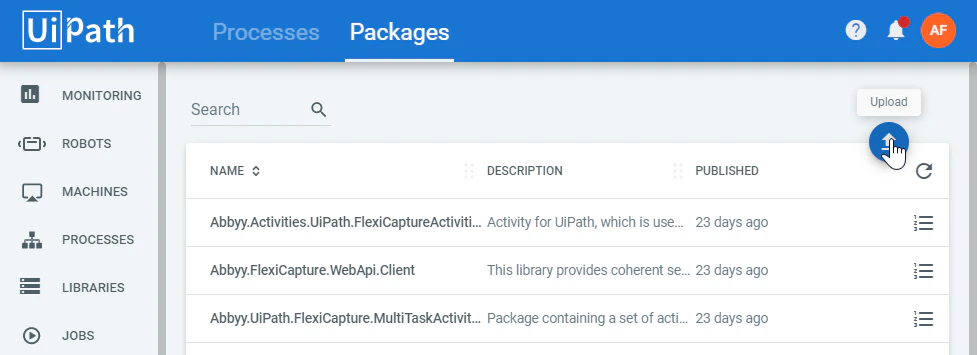
-
UiPath Enterprise Edition – パッケージを Orchestrator のアクティビティ フィードにコピーします。既定では、Orchestrator がインストールされているマシンの
C:\Program Files (x86)\UiPath\Orchestrator\NuGetPackages\Activitiesにあります。Orchestrator の Web アプリケーションの Libraries タブからパッケージをダウンロードすることもできます。
新しい UiPath プロセスへのパッケージの追加
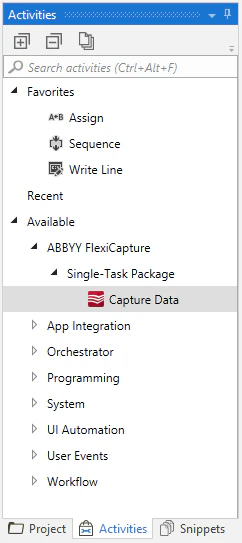
新しいプロセスで Capture Data アクティビティを使用する場合、または既存のプロセスに追加する場合は、Abbyy.Activities.UiPath.FlexiCaptureActivities.nupkg アクティビティパッケージをプロセスの依存関係に追加します。
1
Manage Packages を開く
UiPath Studio で既存のプロセスを開き、Manage Packages をクリックします。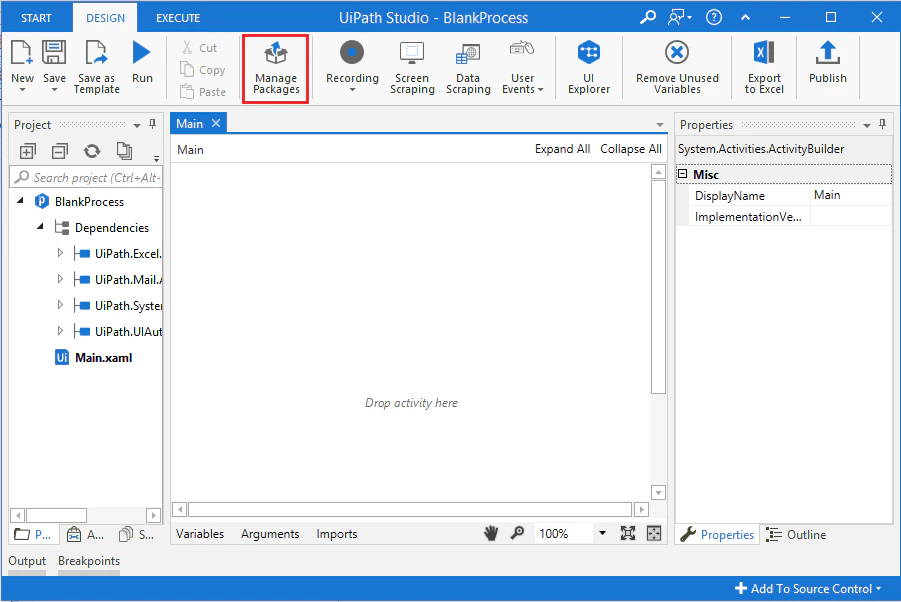
2
ローカルパッケージソースを確認する
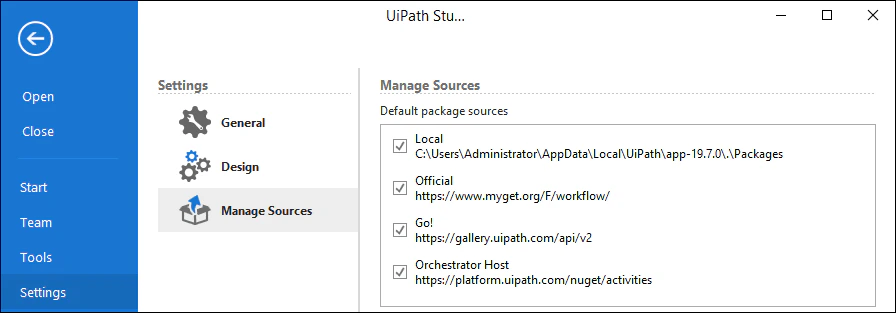
Settings を選択し、Default package sources の一覧でローカルの Source を確認します。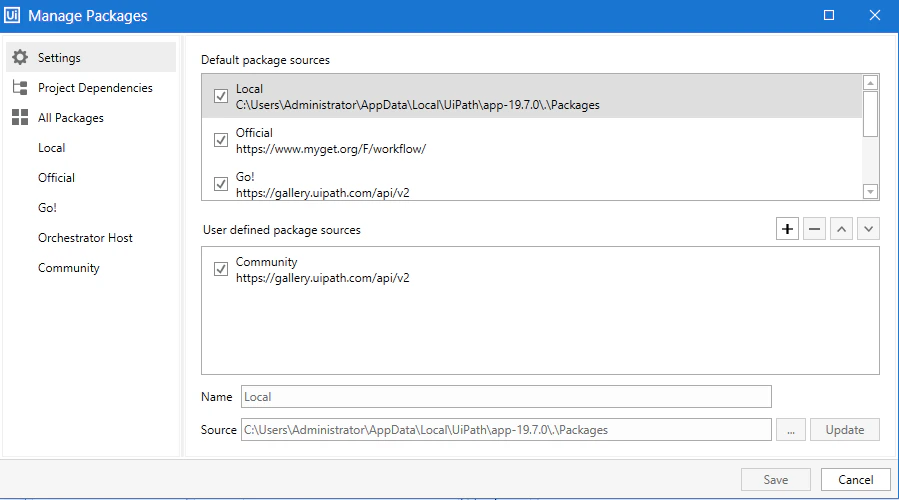
3
パッケージをそのソースにコピーする
Abbyy.FlexiCapture.WebApi.Client.nupkg および Abbyy.Activities.UiPath.FlexiCaptureActivities.nupkg パッケージを、Default local package source で指定されたフォルダーにコピーします。これらのパッケージは、一覧にある他の利用可能なソースに配置することもできます。4
アクティビティパッケージをインストールする
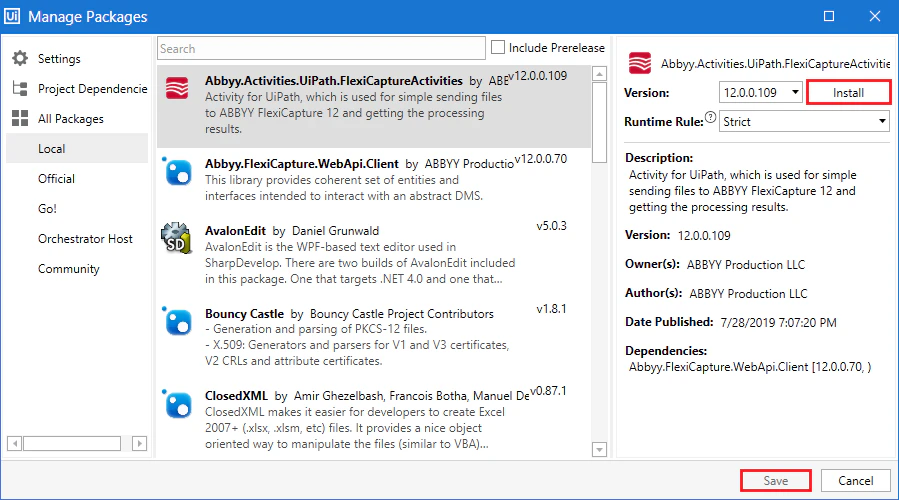
- Manage Packages を開き、All packages → Local に移動します。
- アクティビティ一覧で Abbyy.Activities.UiPath.FlexiCaptureActivities を選択します。
- Install をクリックし、続いて Save をクリックします。