入力プロパティ
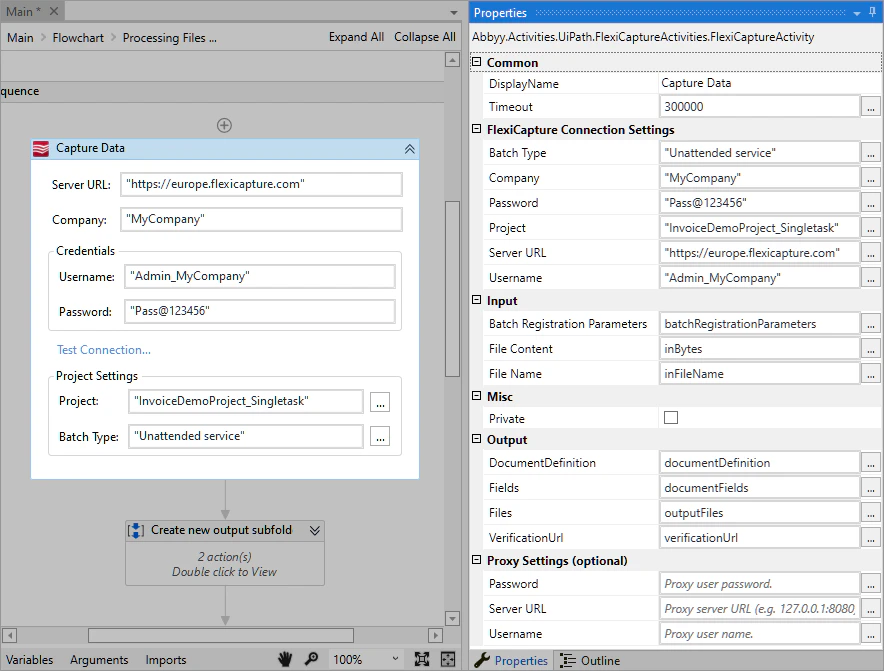
Input フィールドは、画像ファイルとその名前をアクティビティに渡します。
登録パラメーターの値には、ABBYY FlexiCapture でエクスポートするファイル名を指定できます。詳細については、登録パラメーターを参照してください。
登録パラメーターの受け渡しには、
Dictionary<String, String> クラスの使用を推奨します。ディクショナリは初期化する必要があります。field の値は次のようになります。
Output プロパティ
Output fieldsは、アクティビティが結果を保存する変数を指定します。
Files の内容は、ABBYY FlexiCapture プロジェクトで指定したエクスポート設定によって異なります。searchable PDFに変換されたsource file、署名画像を含むファイル、抽出されたデータを含むファイルなどが含まれる場合があります。
このアクティビティは、Windows authenticationが必要な VerificationUrl を返します。このURLをVerification Operatorに送信する場合は、該当するABBYY FlexiCaptureアカウントがABBYY FlexiCapture serverに登録されていることを確認してください。
FlexiCapture 接続設定
FlexiCapture Connection Settings セクションには、ABBYY FlexiCapture サーバーへの接続に必要な設定が含まれています。 サーバーアドレスと接続に使用するアカウントの認証情報を指定し、Test Connection をクリックして接続が確立されていることを確認します。UiPath ワークフローからのファイルを受け付けるプロジェクトとバッチタイプを指定します。 ABBYY FlexiCapture Cloud またはローカルのマルチテナントシステムを使用している場合は、会社 (テナント) 名も指定します。 これらの値は、引用符で囲んだ VB 式として指定するか、String 型の変数として渡します。
指定したプロジェクトおよびバッチタイプでは、ABBYY FlexiCapture ユーザーには、Administrator ロール、またはドキュメントを送信するための Scanning Operator ロールと、検証 URL を受け取るための Verification Operator ロールが必要です。詳細については、ユーザーロールと権限を参照してください。
処理タイムアウト
アクティビティのプロパティを開き、Common に移動して、ABBYY FlexiCapture の処理結果を待機するためのカスタムタイムアウトをミリ秒単位で設定します。指定した時間が経過すると、アクティビティで例外がスローされます。 デフォルトのタイムアウト値は 300,000 ミリ秒です。プロキシ設定
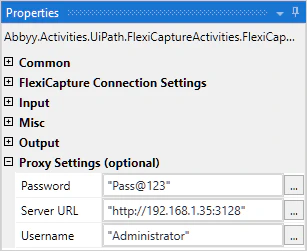
プロキシを使用している場合は、プロキシ設定 (optional) セクションの Server URL、Username、Password フィールドに入力します。