
Azure Active Directory でアプリケーションを登録する
1
Azure ポータルで Enterprise applications を開く
Microsoft Azure ポータルにログインし、Azure Active Directory > Enterprise applications に移動します。
2
Non-gallery application を作成する
Add an application ウィンドウで Non-gallery application セクションを開き、新しいアプリケーションの名前を指定します。複数のテナントを使用する場合は、テナントごとに個別のアプリケーションを作成します。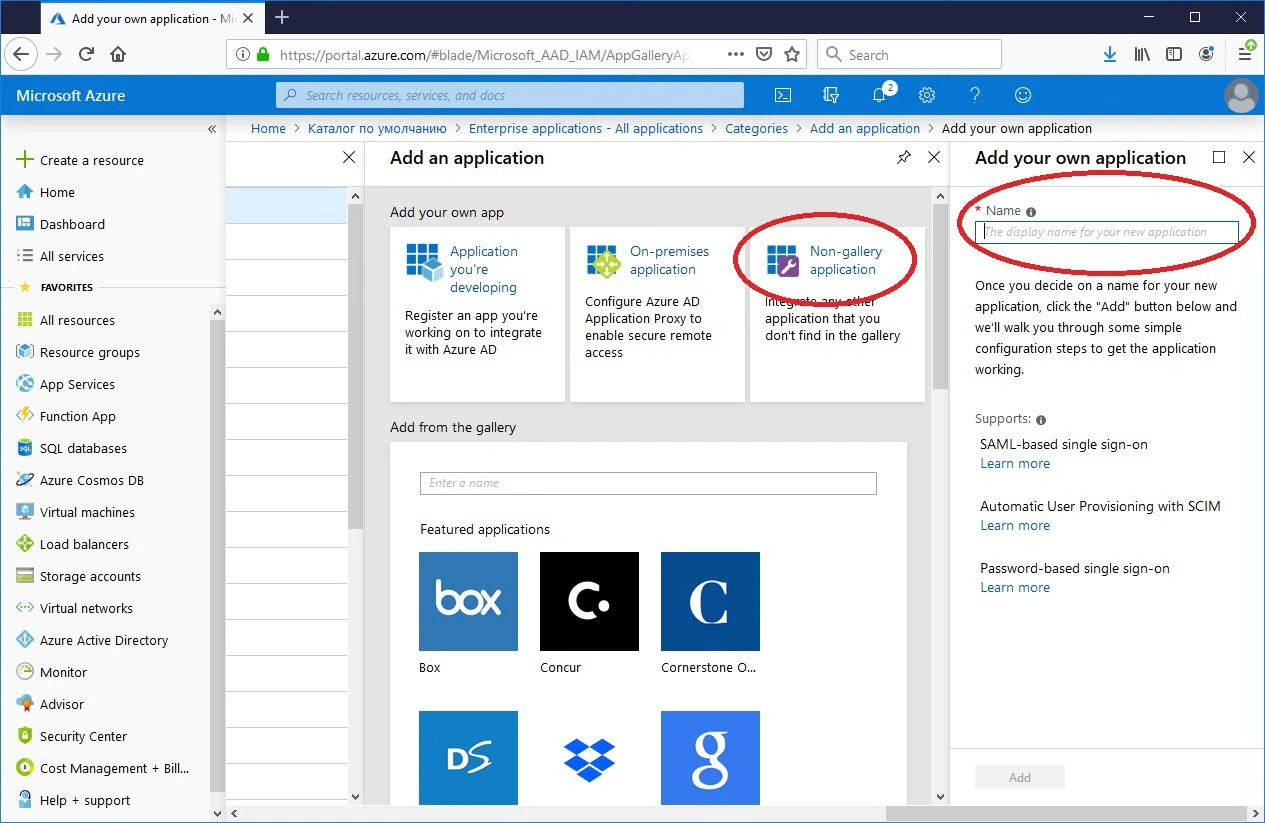
3
アクセスが必要なユーザーを追加する
Users and groups セクションを開き、必要なユーザーをすべて追加して User ロールを割り当てます。
4
サインオン方法として SAML を選択する
Single sign-on サブセクションを開き、SAML を選択します。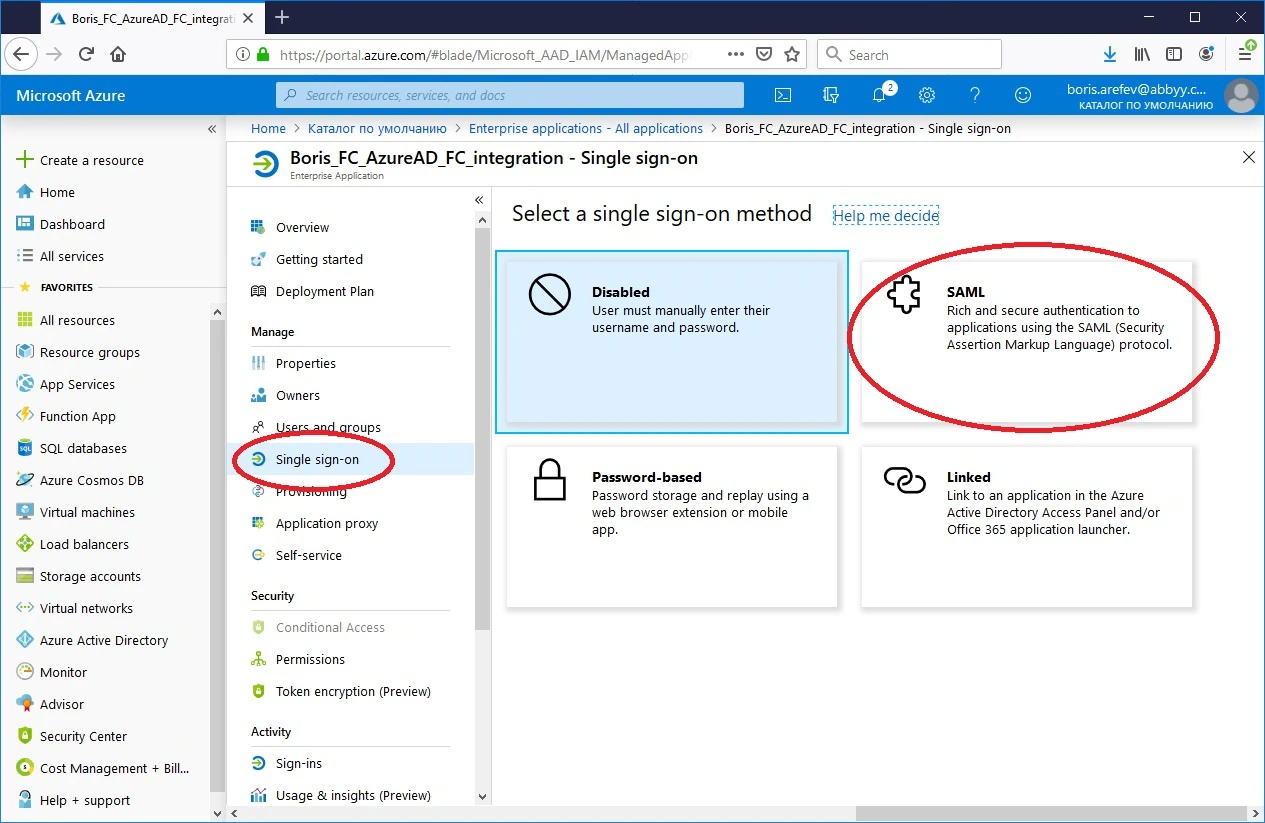
5
識別子と応答 URL を設定する
Basic SAML Configuration セクションを編集します。Identifier (Entity ID) フィールドと Reply URL (Assertion Consumer Service URL) フィールドに 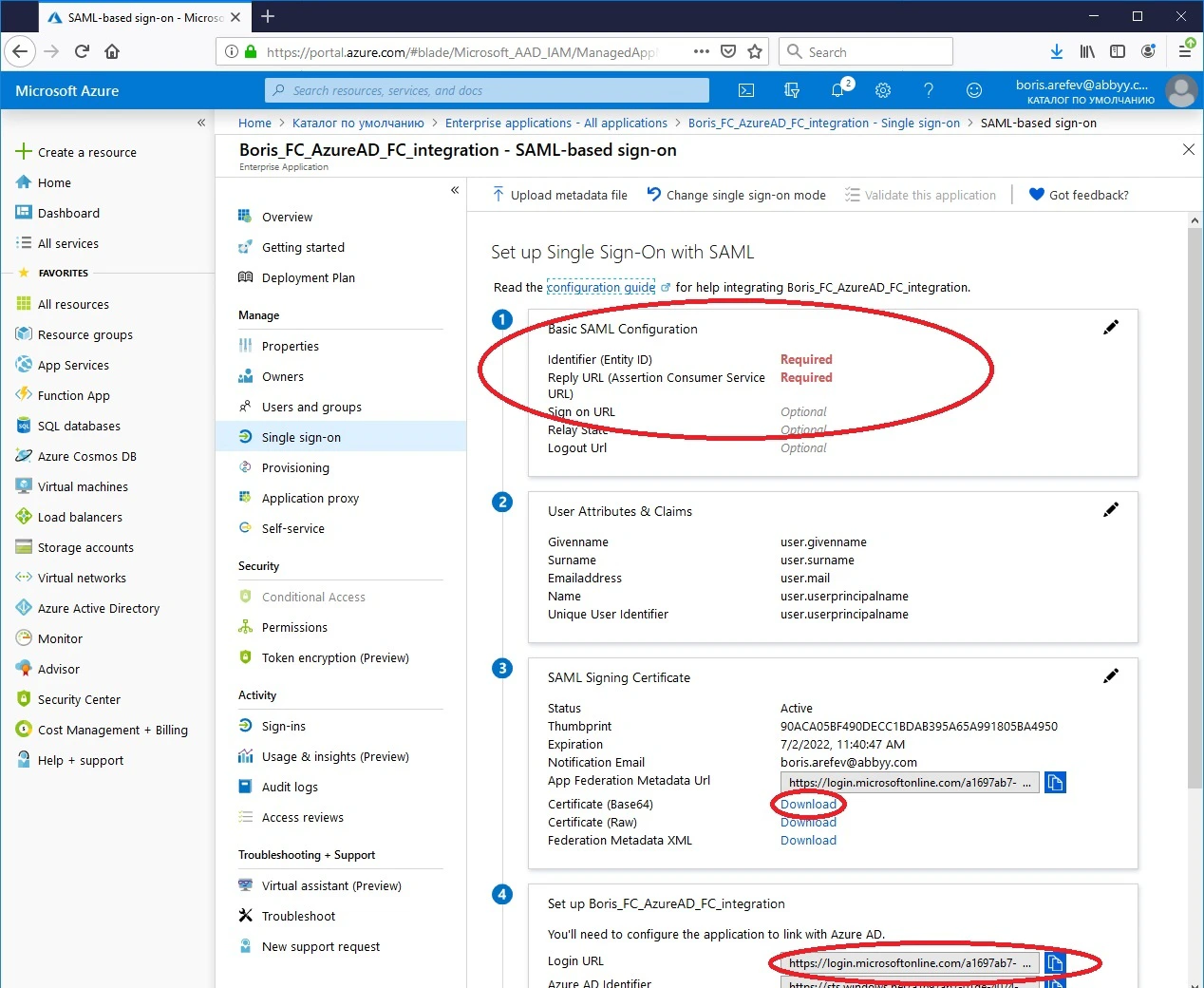
https://<app-server-dns-name>/FlexiCapture12/Login/AccessToken/Saml を入力し、その他のフィールドは空欄のままにします。テナントの場合は、両方のフィールドに https://<app-server-dns-name>/FlexiCapture12/Login/<TenantName>/AccessToken/Saml を入力します。6
公開証明書をダウンロードする
SAML Signing Certificate セクションで、Certificate (Base64) の横にあるリンクをクリックして、Base64 形式の証明書をダウンロードします。
7
ID プロバイダーの URL をコピーする
Set up [application name] セクションの Login URL フィールドから、外部 ID プロバイダーのサーバーにアクセスするための URL をコピーします。
ABBYY FlexiCapture を構成する
PowerShell スクリプトを実行して、必要なパラメーターを設定します。1
スクリプトを取得する
SetIdentityProvider.ps1 スクリプトを取得します。2
管理者として PowerShell コンソールを開く
ABBYY FlexiCapture がインストールされているコンピューターで実行します。
3
必要なパラメーターを指定してスクリプトを実行する
例:パラメーターは次のとおりです。
/url– Application Server へのパス。例:'https://localhost'。/certFilePath– 公開証明書へのパス。例:'C:\Temp\AzureAD_FC_integration.cer'。/pictureFilePath– 新しいボタンに使用する画像へのパス (.svg、.jpg、.png形式をサポート) 。例:'C:\Temp\index.svg'。/tenant– パラメーターを設定するテナント。例:'TenantName'。複数のテナントを使用している場合にのみ指定します。/providerName– 外部 ID プロバイダー。例:'Azure AD'。ログイン ボタンには Azure AD でログイン と表示されます。/Reference– 外部 ID プロバイダーにアクセスするための URL。例:'https://login.microsoftonline.com/123e4567-e89b-12d3-a456-426655440000/saml2'。