La actividad FetchingCapturedData recupera los datos capturados para una Definición de Document y aplica la transformación de datos correspondiente al nombre de plantilla proporcionado. Para ver el procedimiento general, consulte Crear una actividad de Pega.

Páginas y clases

Parámetros

Pasos de actividad

1

Abra el caso
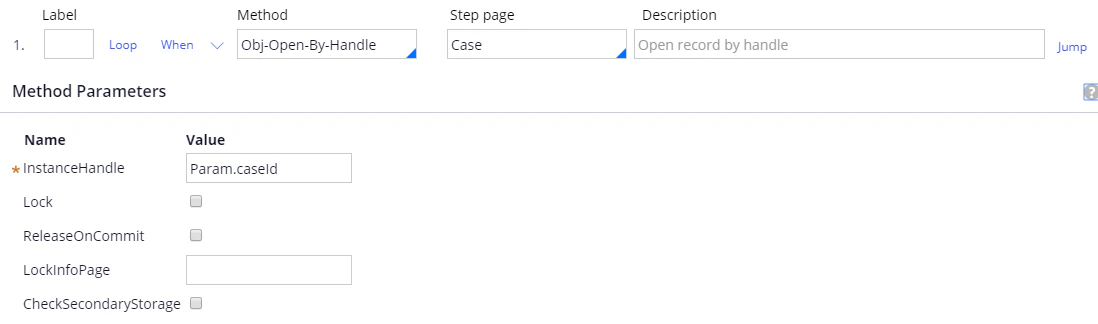
Captura de pantalla de la actividad FetchingCapturedData en Pega, que muestra el Step 1 con el método Obj-Open-By-Handle en la página del Step Case y InstanceHandle configurado como Param.caseId.
2

Obtenga los datos extraídos

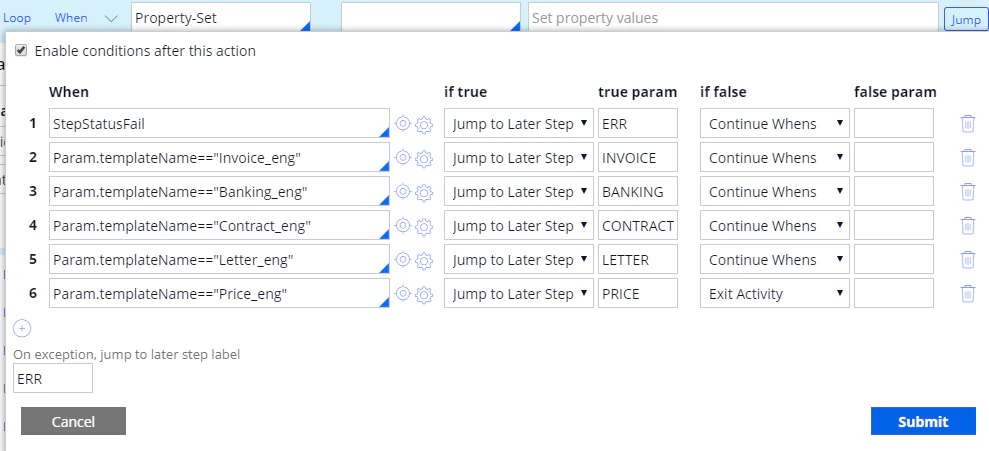
Establezca Method en Property-Set y configure las propiedades de la siguiente manera:Para obtener más información, consulte FetchingCapturedData.Agregue las siguientes condiciones de Jump, que dirigen cada plantilla a su propia transformación de datos, y establezca En caso de excepción, ir a la etiqueta del paso posterior en ERR:
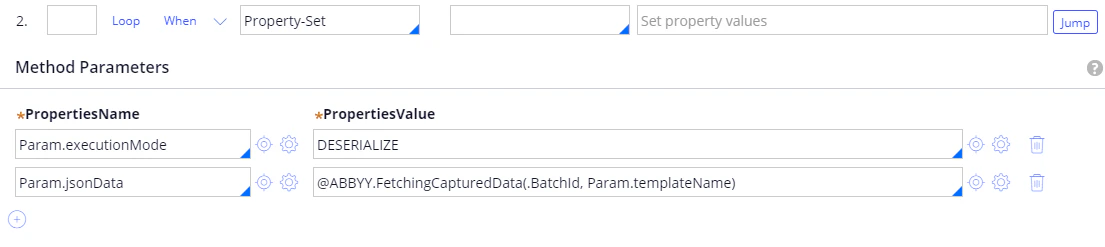
Captura de pantalla de la actividad FetchingCapturedData en Pega que muestra el paso 2 con el método Property-Set, que configura Param.executionMode como DESERIALIZE y Param.jsonData como @ABBYY.FetchingCapturedData(.BatchId, Param.templateName).
Captura de pantalla del cuadro de diálogo de condiciones de Jump del paso 2 en Pega, que muestra condiciones que dirigen a la etiqueta ERR cuando se produce StepStatusFail y a las etiquetas INVOICE, BANKING, CONTRACT, LETTER y PRICE según el valor de Param.templateName.
3

Aplicar la transformación de datos de facturas

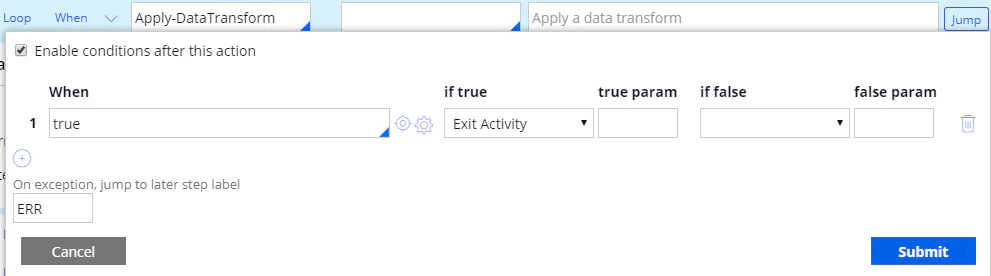
Para obtener más información, consulte jsonToInvoice.Agregue la siguiente condición de Jump y establezca En caso de excepción, ir a la etiqueta del paso posterior en ERR:

Captura de pantalla de la actividad FetchingCapturedData en Pega que muestra el paso 3, etiquetado como INVOICE, con el método Apply-DataTransform, el parámetro DataTransform establecido en jsonToInvoice y PassParameterPage seleccionado.
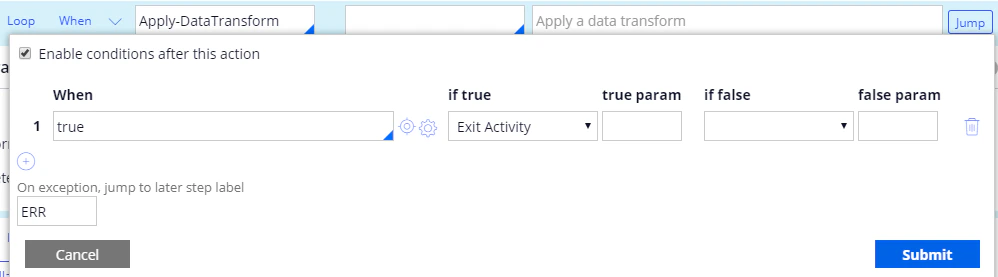
Captura de pantalla del cuadro de diálogo de condiciones de salto del paso 3 en Pega que muestra una condición Cuando con el valor true configurada para Exit Activity y la etiqueta de excepción establecida en ERR.
4

Aplicar la transformación de datos de banca

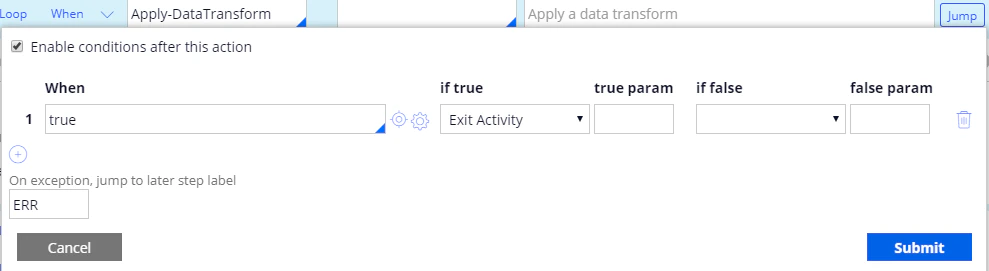
Para obtener más información, consulte jsonToBanking.Agregue la siguiente condición de Jump y establezca En caso de excepción, ir a la etiqueta del paso posterior en ERR:

Captura de pantalla de la actividad FetchingCapturedData en Pega, que muestra el Step 4 etiquetado como BANKING con el método Apply-DataTransform, el parámetro DataTransform configurado como jsonToBanking y PassParameterPage seleccionado.
Captura de pantalla del cuadro de diálogo de condiciones de Jump para el Step 4 en Pega, que muestra una condición Cuando con el valor true configurada como Exit Activity y la etiqueta de excepción configurada como ERR.
5

Aplicar la transformación de datos del contrato

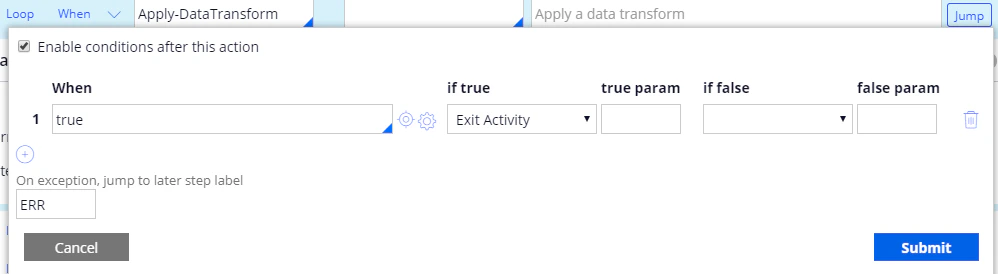
Para obtener más información, consulte jsonToContract.Agregue la siguiente condición Jump y establezca En caso de excepción, ir a la etiqueta del paso posterior en ERR:

Captura de pantalla de la actividad FetchingCapturedData en Pega, que muestra el Step 5 etiquetado como CONTRACT con el método Apply-DataTransform, el parámetro DataTransform establecido en jsonToContract y PassParameterPage seleccionado.
Captura de pantalla del cuadro de diálogo de condiciones de Jump para el Step 5 en Pega, que muestra una condición When con el valor true configurada para Exit Activity y la etiqueta en caso de excepción establecida en ERR.
6

Aplique la transformación de datos de la carta

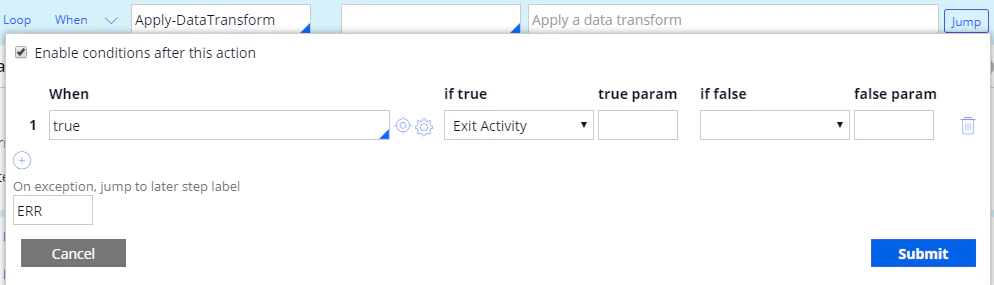
Para obtener más información, consulte jsonToLetter.Agregue la siguiente condición de Jump y establezca En caso de excepción, ir a la etiqueta del paso posterior en ERR:

Captura de pantalla de la actividad FetchingCapturedData en Pega que muestra el Step 6 con la etiqueta LETTER, el método Apply-DataTransform, el parámetro DataTransform establecido en jsonToLetter y PassParameterPage seleccionado.
Captura de pantalla del cuadro de diálogo de condiciones de Jump para el Step 6 en Pega que muestra una condición When con el valor true configurada como Exit Activity y la etiqueta de excepción establecida en ERR.
7

Aplique la transformación de datos Price

Para obtener más información, consulte jsonToPrice.Agregue la siguiente condición de Jump y establezca En caso de excepción, ir a la etiqueta del paso posterior en ERR:

Captura de pantalla de la actividad FetchingCapturedData en Pega que muestra el Step 7 con la etiqueta PRICE, el método Apply-DataTransform, el parámetro DataTransform configurado como jsonToPrice y PassParameterPage seleccionado.
Captura de pantalla del cuadro de diálogo de condiciones de Jump para el Step 7 en Pega que muestra una condición When con el valor true configurada como Exit Activity y la etiqueta de excepción establecida en ERR.
8

Publicar el mensaje de error

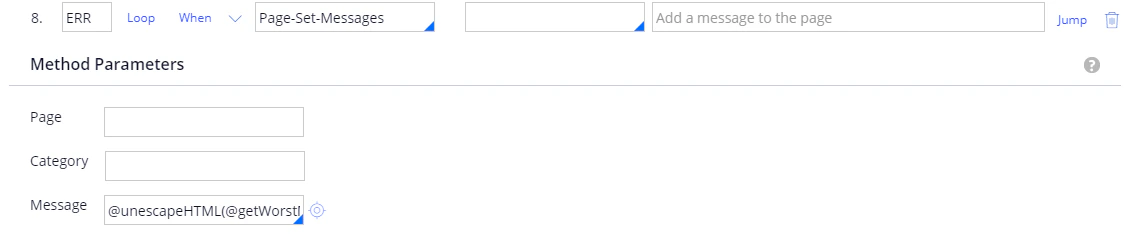
Para obtener más información, consulte unescapeHTML.
Captura de pantalla de la actividad FetchingCapturedData en Pega, que muestra el Step 8 con la etiqueta ERR, el método Page-Set-Messages y el parámetro Message configurado como @unescapeHTML(@getWorstMessageName(tools)).