
レコードリストを設定する
1
レコード型を開く
Appian Designer でアプリケーションを開き、Record Type をクリックします。
2
レコードリストに列を追加する
- Record List セクションで Edit Record List リンクをクリックし、レコードを編集します。新しいレコード型を作成したときに、いくつかの列はすでに自動的に追加されています。
- 新しい列を追加するには、Add Column をクリックし、次の項目を指定します。
- Label – 新しい列の名前
- Select Component – 列に表示するデータの型 (component 名をクリックすると、データ source を設定できます)
3
リンク式エディターを開く
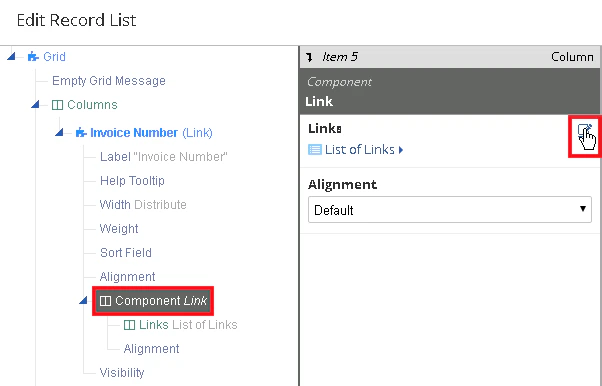
- Edit Record List ウィンドウで、Columns ノードを展開し、編集するリンクがある列を展開して、Component Link を選択します。
- 右側の pane で、Links の横にある Edit as Expression icon をクリックします。Code Editor が開きます。
4
レコードリンク式を貼り付ける
次のコードを Code Editor に貼り付けます。リンクをクリックすると、サマリービュー でレコードが開きます。
レコードビューを設定する
ユーザーは各レコードの詳細情報を表示できます。既定では、この情報はサマリービューに表示されますが、New View を使用して独自のカスタムビューを作成することもできます。詳細については、Appian online documentationを参照してください。 テーブルの行のデータをサマリービューに表示するには、レコード型のサマリービューを編集します。1
レコード型の編集を開始する
設定するサマリービューが含まれるレコード型の編集を開始します。
2
サマリービューエディターを開く
Record View Details セクションで、Views テーブルの Summary をクリックします。Edit View ウィンドウが開きます。
3
ダッシュボードレイアウト式を貼り付ける
4
レコード型を保存する
OK をクリックして、レコード型への変更を保存します。