プロジェクトをサーバーにアップロードする
1
プロジェクトを開く
Project Setup Station でプロジェクトを開きます。
2
プロジェクトをApplication Serverにアップロードする
- ツールバーで Upload project to Server をクリックします。
- Application Server のアドレスと、接続に使用する認証情報を指定します。
- OK をクリックし、プロジェクトがサーバーにアップロードされるまで待ちます。
ABBYY FlexiCapture Cloud では、プロジェクトを設定するために Project Setup Station のデスクトップアプリケーションも必要です。プロジェクトを ABBYY FlexiCapture Cloud サーバーにアップロードする手順については、UiPath 用に ABBYY FlexiCapture プロジェクトを設定する を参照してください。
sample プロジェクトのシナリオを確認する
コネクタ配布パッケージには、\Single-task package\Samples\FlexiCapture Projectsフォルダーに、あらかじめ設定されたInvoiceDemoProject_Singletaskというsample プロジェクトが含まれています。
ABBYY FlexiCapture Project Setup StationでInvoiceDemoProject_Singletaskを開き、Upload Project to Serverをクリックします。
このプロジェクトには、使用シナリオごとに1つ、合計3つのバッチタイプがあります。エクスポート設定は、European Invoice Document Definitionで指定されています。
そのスクリプトへのエクスポートプロファイルを編集し、独自のUiPath Orchestrator接続設定とOrchestratorキュー名を指定します。
Processing Server が実行中であることを確認する
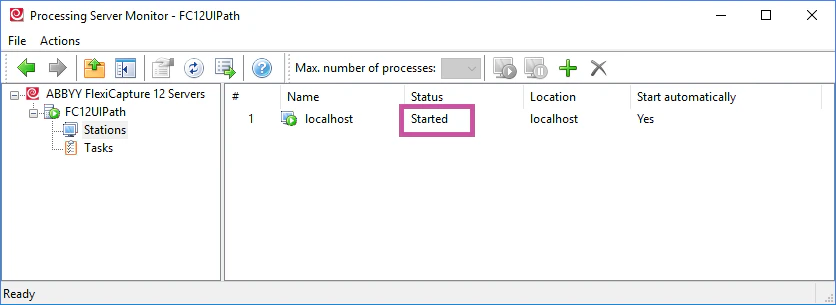
ABBYY FlexiCapture Processing Server が実行中で、Processing Station が追加、設定、および起動されていることを確認します。 Start → All Programs → ABBYY FlexiCapture 12 Servers → Processing Server を選択して Processing Server Monitor を起動します。サーバーとステーションの両方が Started ステータスになっている必要があります。