
Ansicht Erstellen überspringen
Durch das Überspringen der Ansicht Erstellen gelangt ein neuer Case direkt zur Case-Konfiguration.1
Case-Einstellungen öffnen
Öffnen Sie den Case unter Case types und klicken Sie auf Settings.
2
Option auswählen
Aktivieren Sie auf der Registerkarte General die Option Skip ‘Erstellen’ view when users create a new case.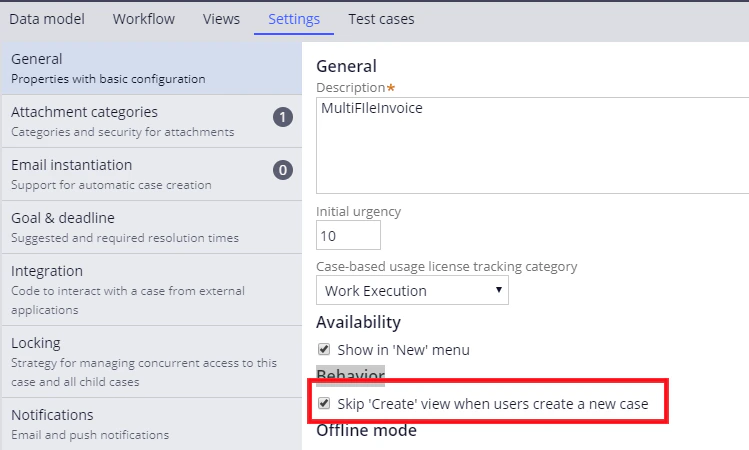
Wie Benutzer Dateien an einen Case anhängen
In einem konfigurierten Case klickt der Benutzer auf Add attachment → File from device, wählt die Dateien aus und klickt auf Attach. Anschließend klickt er auf Submit, um den Workflow auszuführen.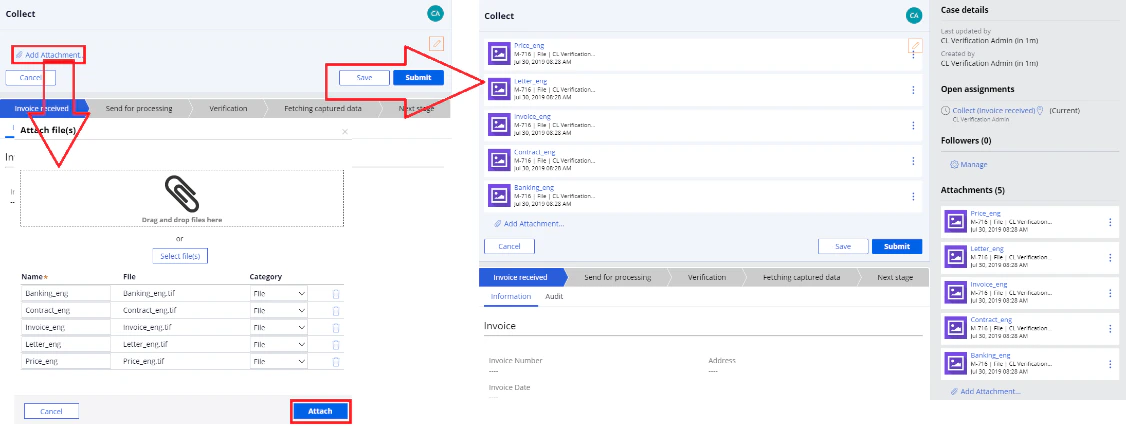
Benutzeroberfläche zum Hinzufügen von Dateien erstellen
1
Flow öffnen
Öffnen Sie den Flow
InvoiceReceived_Flow in Dev Studio, indem Sie auf Record → Process → Flow oder App → <case name> → Process → Flow klicken.2
Flow-Aktion zuweisen
Öffnen Sie die Eigenschaften des Connectors der beiden Stufen. Fügen Sie im Feld Flow action eine Flow-Aktion zum Hinzufügen von Dateien hinzu.Weitere Informationen finden Sie unter Eine Flow-Aktion erstellen.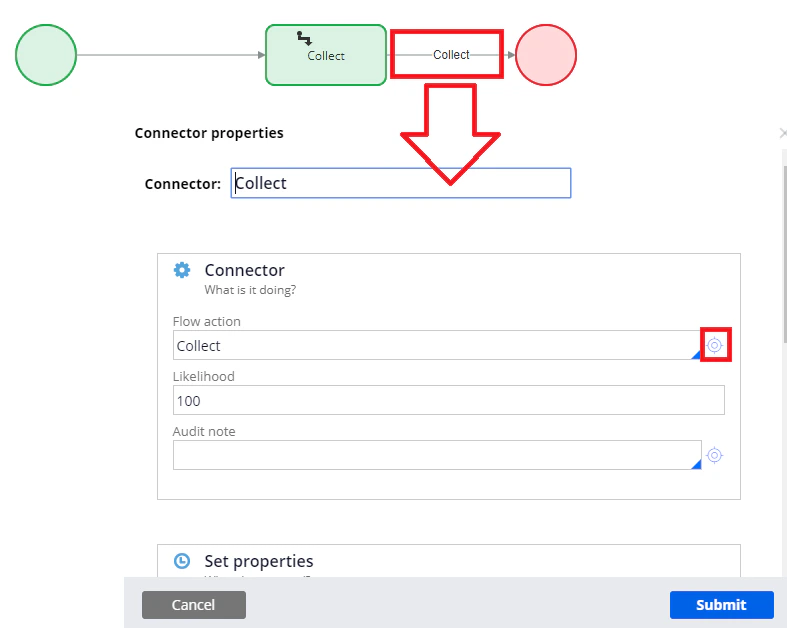
So wird die Verifizierungsseite angezeigt
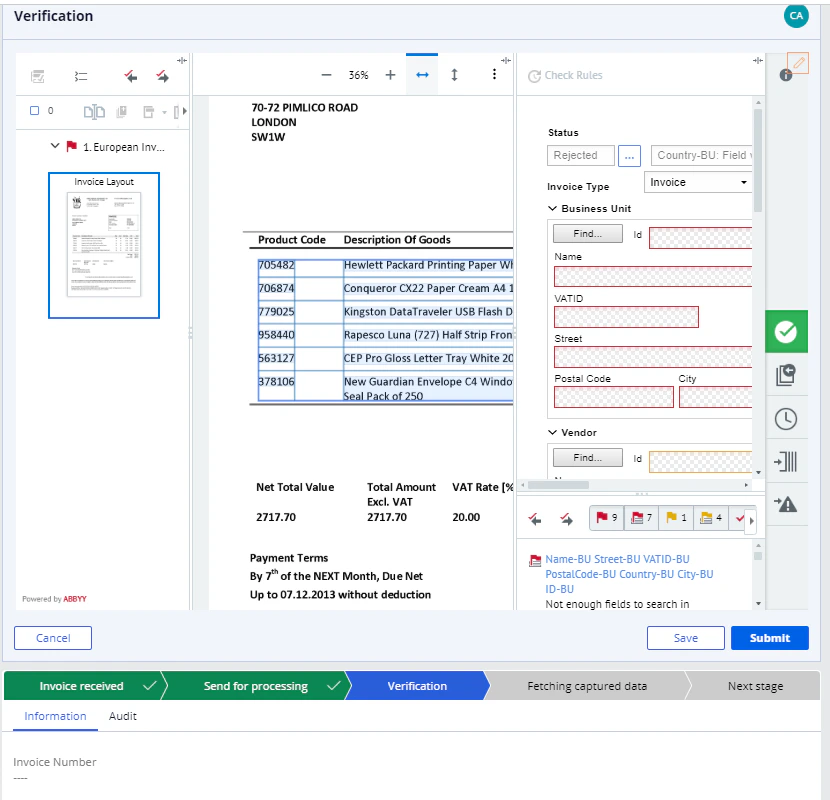
Die Verifizierungsseite wird im Case-Header angezeigt, wenn das Dokument die Verifizierungsstufe erreicht. Um die Dokumentverarbeitung nach der Verifizierung fortzusetzen, klickt der Operator auf Complete Task, wartet auf die MeldungTask completed und klickt dann auf Submit.
Benutzeroberfläche für die Verifizierungsseite erstellen
1
Flow öffnen
Öffnen Sie den Flow
Verification_Flow in Dev Studio, indem Sie auf Record → Process → Flow oder App → <case name> → Process → Flow klicken.2
Flow-Aktion zuweisen
Öffnen Sie die Eigenschaften des Connectors zwischen den beiden Stufen. Fügen Sie im Feld Flow action eine Flow-Aktion hinzu, die eine Verifizierungsseite enthält.Weitere Informationen finden Sie unter Flow-Aktion erstellen.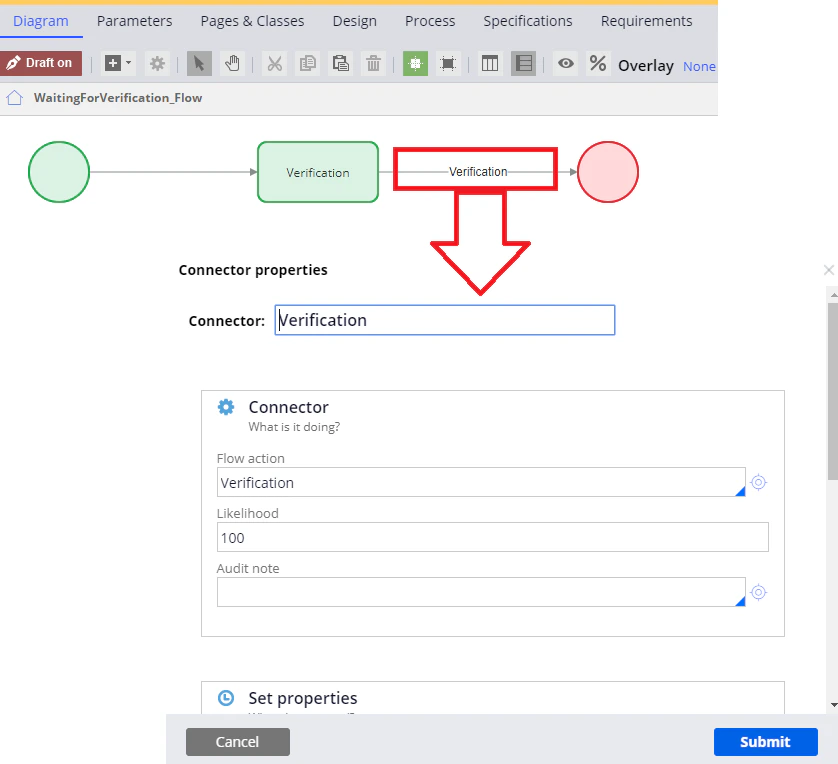
Überspringen der Verifizierungsstufe
Ein Batch, der die Verifizierung auf ABBYY FlexiCapture-Seite überspringt, wechselt direkt in die StufeProcessed, sodass die Case ihn ebenfalls nicht verifizieren muss. Dies geschieht, wenn keine Verifizierungsstufe eingerichtet ist oder aus anderen Gründen.
1
Erstellen der Validierungsregel
Wählen Sie die Verifizierungsstufe im Workflow aus, klicken Sie auf die Registerkarte Validation und erstellen Sie eine neue Regel
VerificationUrlEmpty.2
Festlegen der Bedingung
Erstellen Sie die Regel 
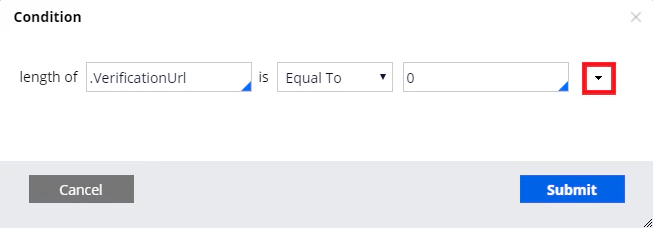
length of .VerificationUrl is Equal To 0.Abschnitt pyCaseInformation erstellen
In einem Abschnitt werden die von ABBYY FlexiCapture empfangenen Daten in einem Pega-Case angezeigt.1
Abschnitt erstellen
Klicken Sie auf der Registerkarte App auf Erstellen → User Interface → Section.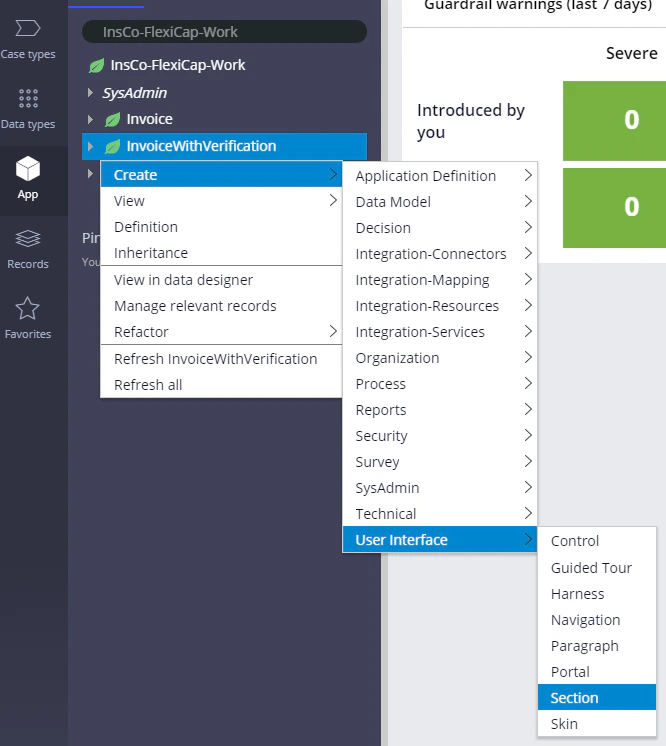
2
Abschnitt benennen
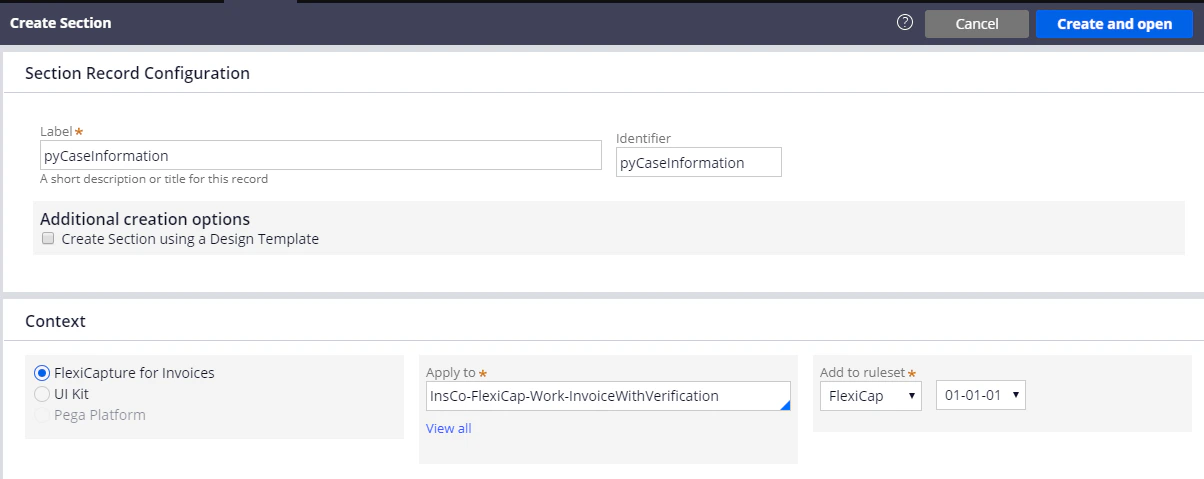
- Geben Sie in die Felder Label und Identifier
pyCaseInformationein. - Stellen Sie sicher, dass der Abschnitt im Kontext der Anwendung erstellt wird.
- Stellen Sie sicher, dass im Feld Apply to der vollständige Name des Case-Typs angegeben ist.
- Klicken Sie auf Create and open.
3
Automatisch generiertes HTML deaktivieren
Öffnen Sie den erstellten Abschnitt, klicken Sie auf die Registerkarte HTML und deaktivieren Sie die Option Auto-generated HTML.
4
HTML des Abschnitts einfügen
Fügen Sie im Feld HTML Source den Code aus der Datei
pyCaseInformation.html ein, die sich in folgendem Ordner befindet: