
Datenmodellfelder
Fügen Sie auf der Registerkarte Datenmodell zusätzlich zu den erforderlichen Feldern Anhänge, BatchId und VerificationUrl die folgenden Felder hinzu: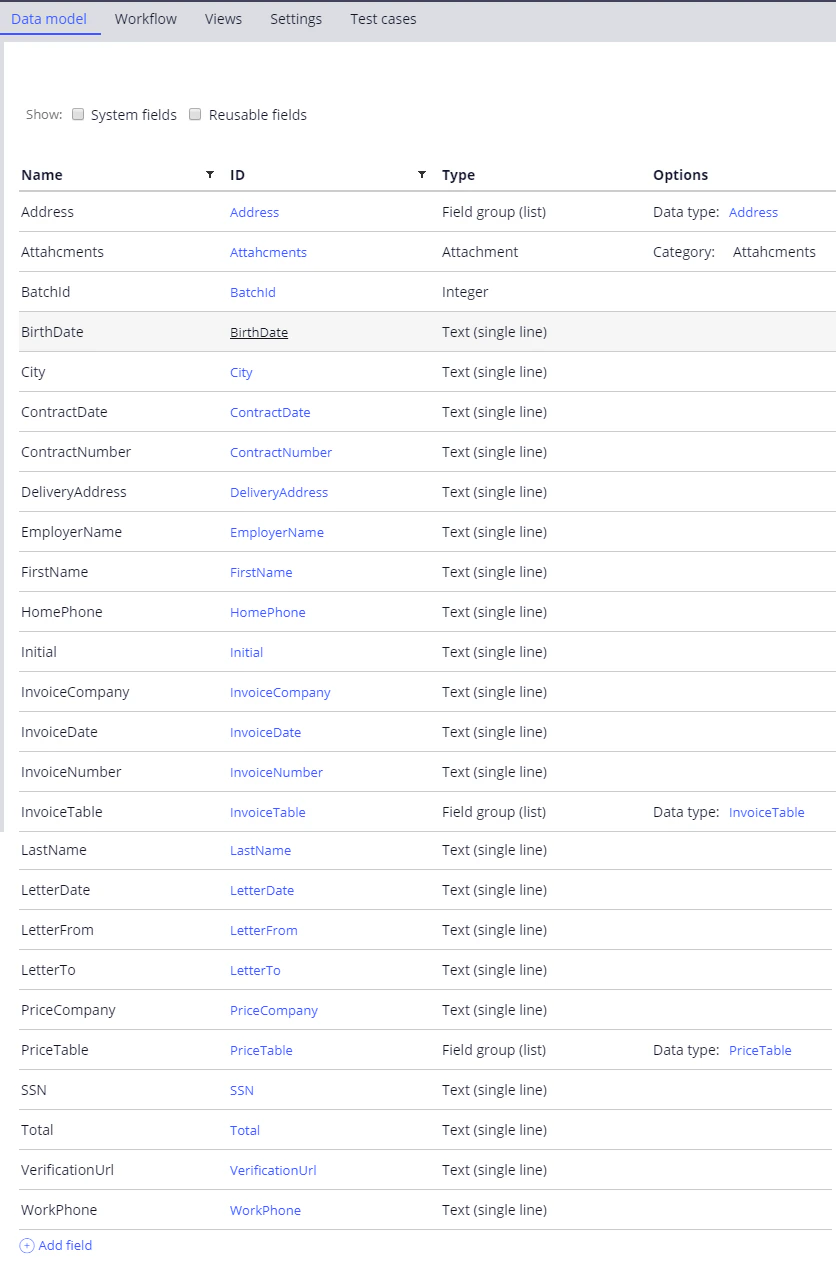
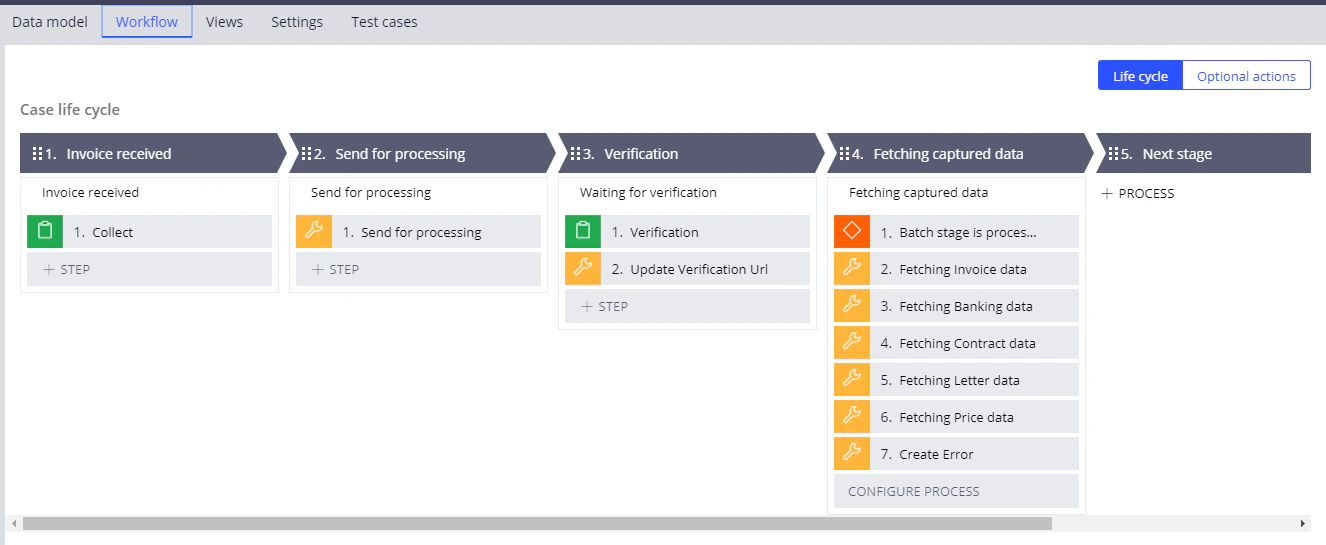
Konfigurieren der Stufe, die ein Dokument zur Verarbeitung sendet
Eine allgemeine Anleitung finden Sie unter Konfigurieren der Workflow-Stufen und Der Utility-Schritt.1
Schritt ersetzen
Öffnen Sie die Stufe Send for processing im Konfigurationsmodus, ersetzen Sie den Schritt Edit details durch einen Utility-Schritt und benennen Sie den Schritt
Send for processing.2
Aktivität aufrufen
Öffnen Sie den Utility-Schritt und rufen Sie die Aktivität
SendForProcessing auf.Beginnen Sie mit dem Erstellen der Aktivität, indem Sie auf die Konfigurationsschaltfläche rechts neben dem Feld Rule klicken. Alternativ können Sie den Wert pyUtilityStub im Feld Rule beibehalten und nach dem Erstellen des Aktivitäts-Sets zu diesem Schritt zurückkehren.Weitere Informationen finden Sie unter SendForProcessing.3
Case-Bezeichner festlegen
Geben Sie im Feld CaseId 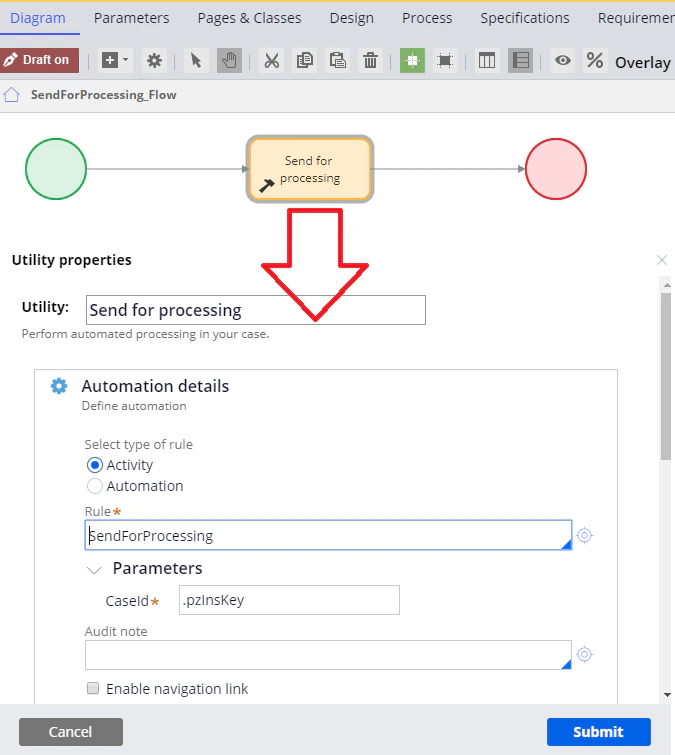
.pzInsKey an.Konfigurieren der Verifizierungsstufe
Das allgemeine Verfahren finden Sie unter Konfigurieren von Workflow-Stufen und Der Utility-Schritt.1
Utility-Schritt hinzufügen
Öffnen Sie die Stufe Verification im Konfigurationsmodus, fügen Sie einen Utility-Schritt hinzu und benennen Sie ihn
Update Verification Url.2
Vorhandenen Schritt umbenennen
Benennen Sie den Schritt Edit details in
Verification um.3
Aktivität aufrufen
Öffnen Sie den Schritt Update Verification Url und rufen Sie die Aktivität
UpdateVerificationUrl auf.Weitere Informationen finden Sie unter UpdateVerificationUrl.4
Schritte verbinden
Verbinden Sie die Schritte Verification und Update Verification Url mithilfe eines Verification flow action-Connectors.Weitere Informationen finden Sie unter Erstellen einer Flow Action.
5
Case-Bezeichner festlegen
Geben Sie im Feld CaseId 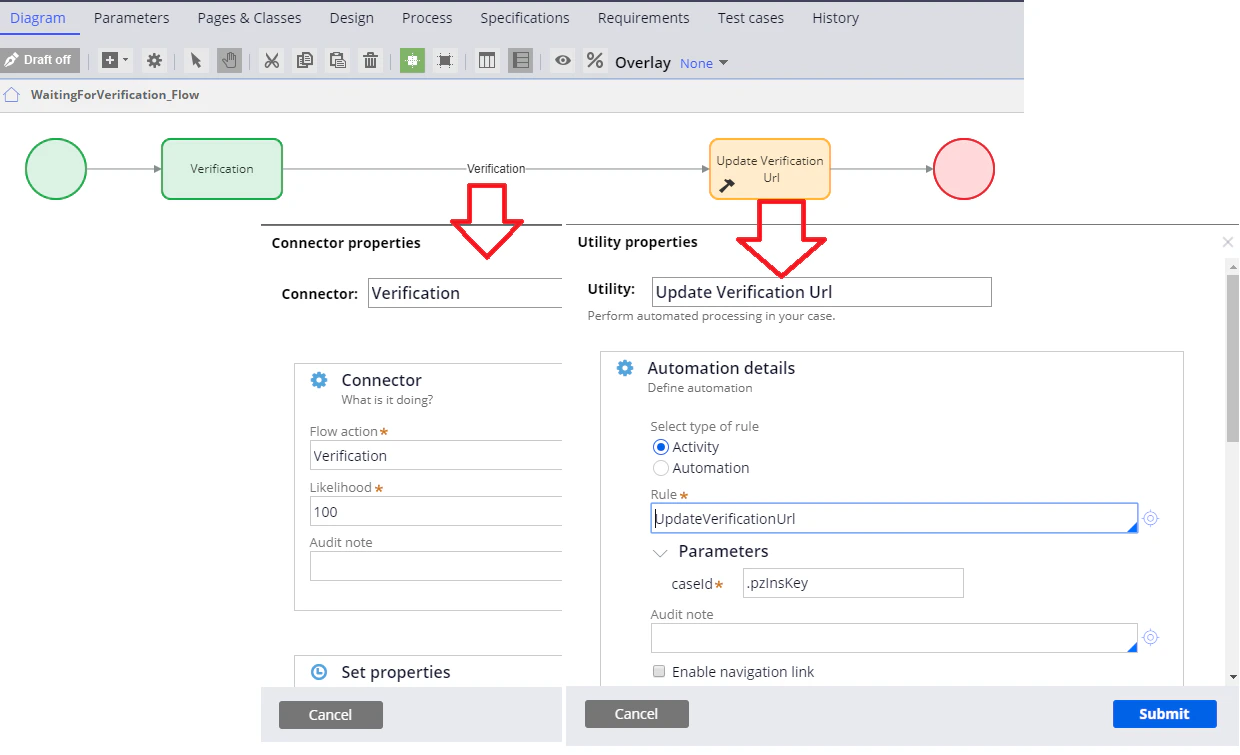
.pzInsKey an.Konfigurieren Sie die Stufe zum Abrufen der Verarbeitungsergebnisse
Eine allgemeine Anleitung finden Sie unter Workflow-Stufen konfigurieren, Der Utility-Schritt und Der Decision-Schritt.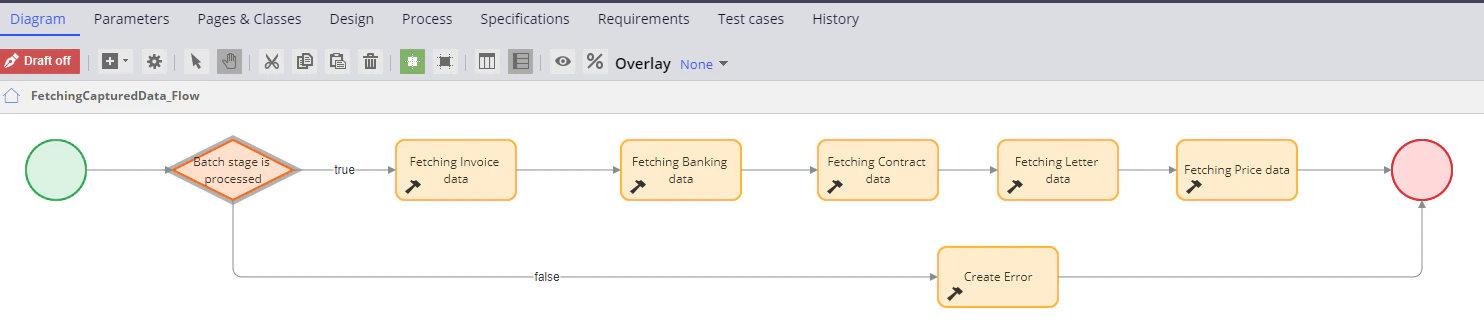
1
Löschen Sie den vorhandenen Schritt
Öffnen Sie die Stufe Fetching captured data im Konfigurationsmodus und löschen Sie den Schritt Edit details.
2
Fügen Sie einen Decision-Schritt hinzu
Fügen Sie einen Decision-Schritt hinzu und nennen Sie ihn
Batch stage is processed.3
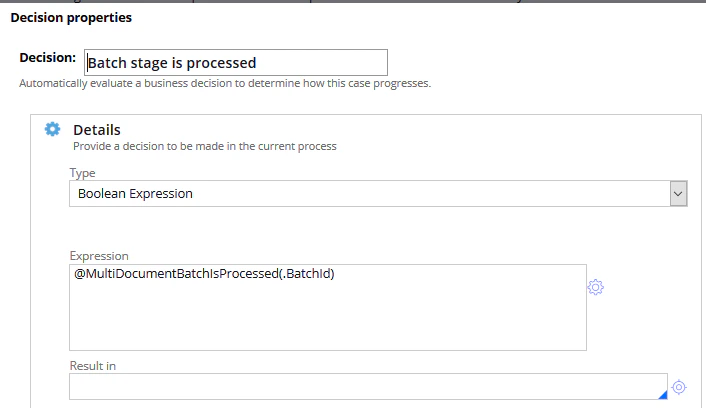
Legen Sie den Entscheidungsausdruck fest
- Öffnen Sie den Schritt und wählen Sie im Feld Type die Option Boolean Expression.
- Geben Sie im Feld Expression die Bedingung
@MultiDocumentBatchIsProcessed(.BatchId)ein oder konfigurieren Sie sie. - Klicken Sie auf Submit.
4
Konfigurieren Sie den True-Zweig
Erstellen Sie im Zweig 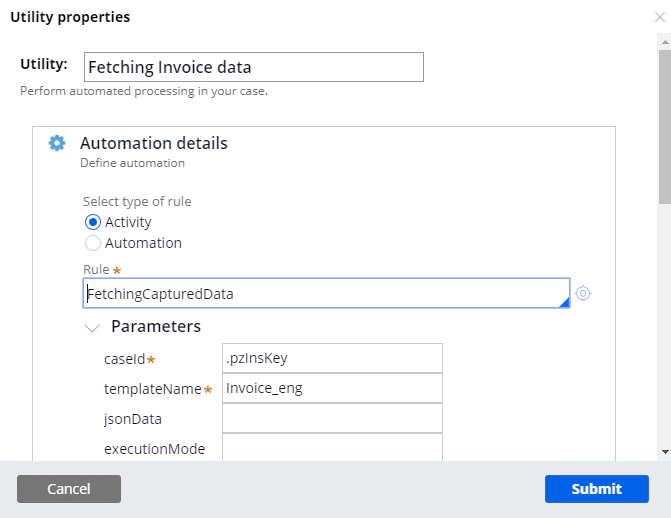
true für jede Dokumentdefinition einen Utility-Schritt. Rufen Sie in jedem Schritt die Aktivität FetchingCapturedData auf, geben Sie .pzInsKey im Feld caseId ein und setzen Sie templateName auf den entsprechenden Wert:Weitere Informationen finden Sie unter FetchingCapturedData.
5
Konfigurieren Sie den False-Zweig
Erstellen Sie im Zweig Weitere Informationen finden Sie unter CreateError.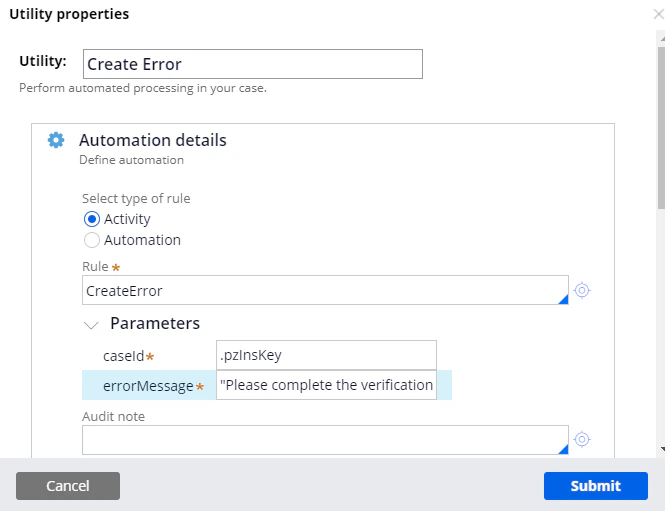
false einen Utility-Schritt mit dem Namen Create Error, rufen Sie die Aktivität CreateError auf und geben Sie .pzInsKey im Feld caseId ein.Geben Sie im Feld errorMessage folgenden Text ein: