
Omitir la vista Create
Omitir la vista Create lleva un Case nuevo directamente a la configuración del Case.1
Abrir la configuración del Case
Abra el Case en Case types y haga clic en Settings.
2
Seleccionar la opción
En la pestaña General, seleccione Omitir la vista ‘Create’ cuando los usuarios creen un Case nuevo.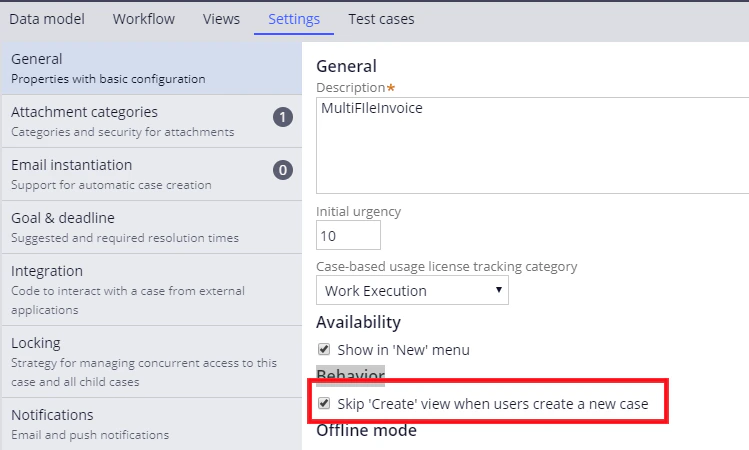
Cómo los usuarios adjuntan archivos a un Case
En un Case configurado, el usuario hace clic en Add attachment → File from device, selecciona los archivos y hace clic en Attach; después, hace clic en submit para ejecutar el flujo de trabajo.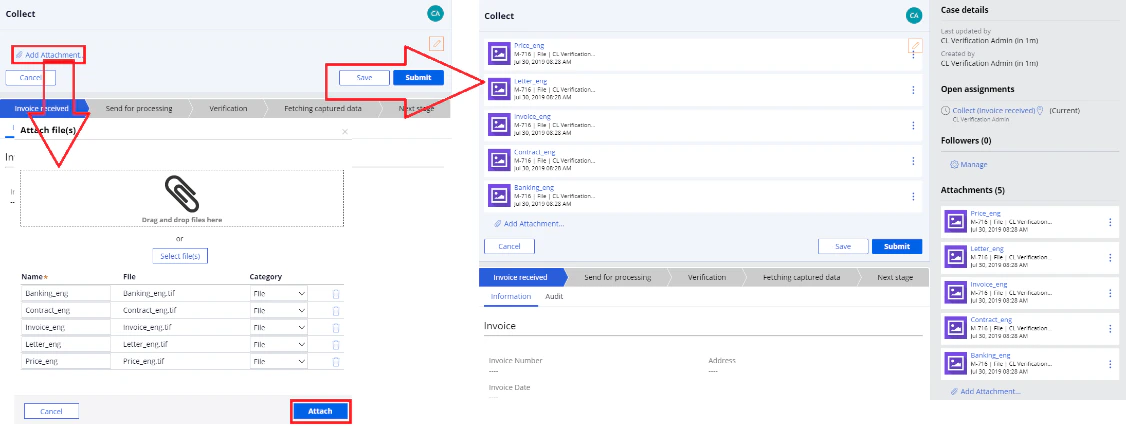
Crear la interfaz de adjuntos de archivos
1
Abrir el flujo
Abra el flujo
InvoiceReceived_Flow en Dev Studio haciendo clic en Record → Process → Flow o App → <case name> → Process → Flow.2
Asignar la acción de flujo
Abra las propiedades del conector entre las dos etapas. En el campo Flow action, agregue una acción de flujo para añadir archivos.Para obtener más información, consulte Creación de una acción de flujo.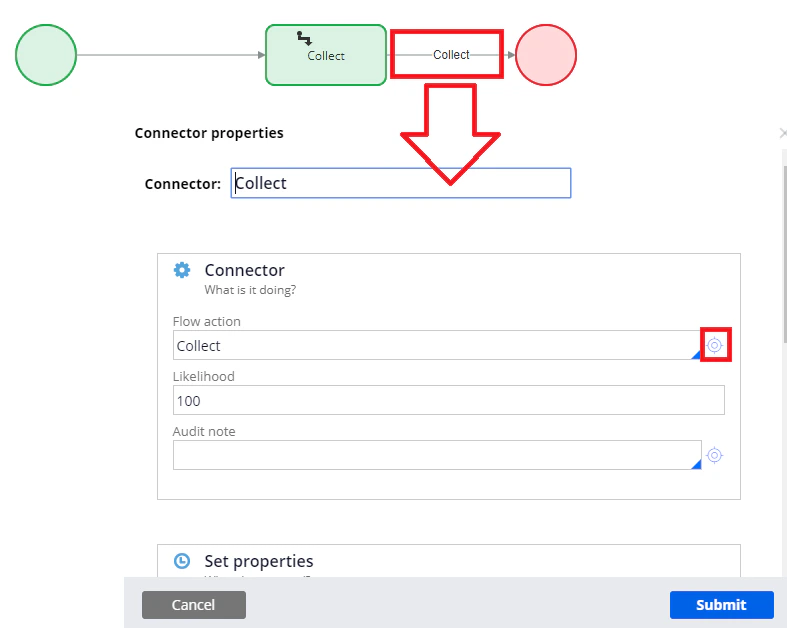
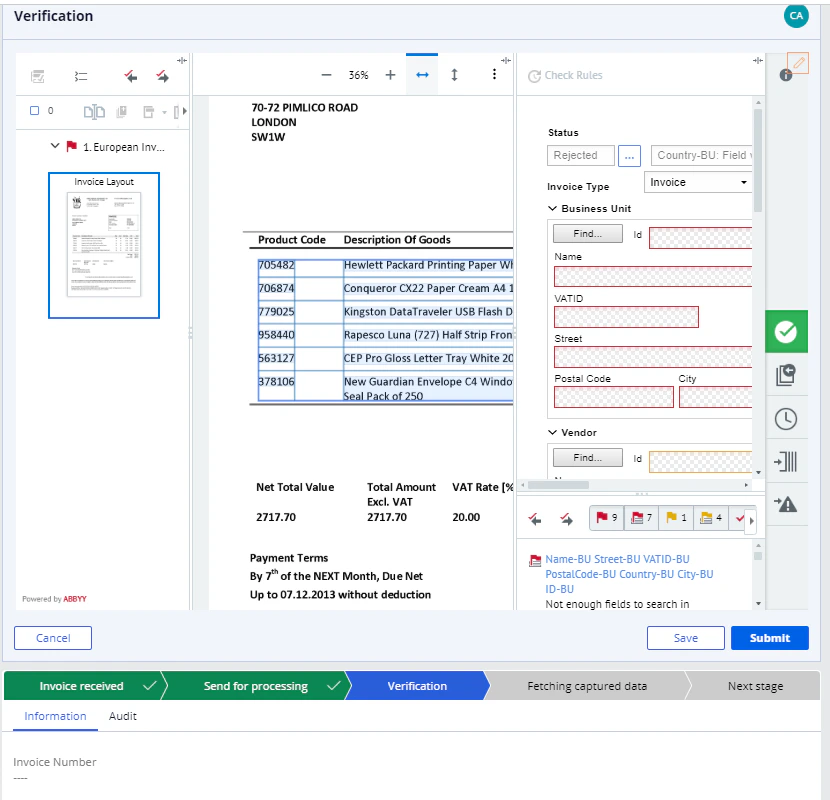
Cómo se muestra la página de verificación
La página de verificación se muestra en el encabezado del Case cuando el documento llega a la etapa de verificación. Para continuar procesando el documento después de la verificación, el operador hace clic en Complete Task, espera a que aparezca el mensajeTask completed y, a continuación, hace clic en Submit.
Crear la interfaz de la página de verificación
1
Abrir el flujo
Abra el flujo
Verification_Flow en Dev Studio haciendo clic en Record → Process → Flow, o en App → <case name> → Process → Flow.2
Asignar la acción de flujo
Abra las propiedades del conector entre las dos etapas. En el campo Flow action, agregue una acción de flujo que contenga una página de verificación.Para obtener más información, consulte creación de una acción de flujo.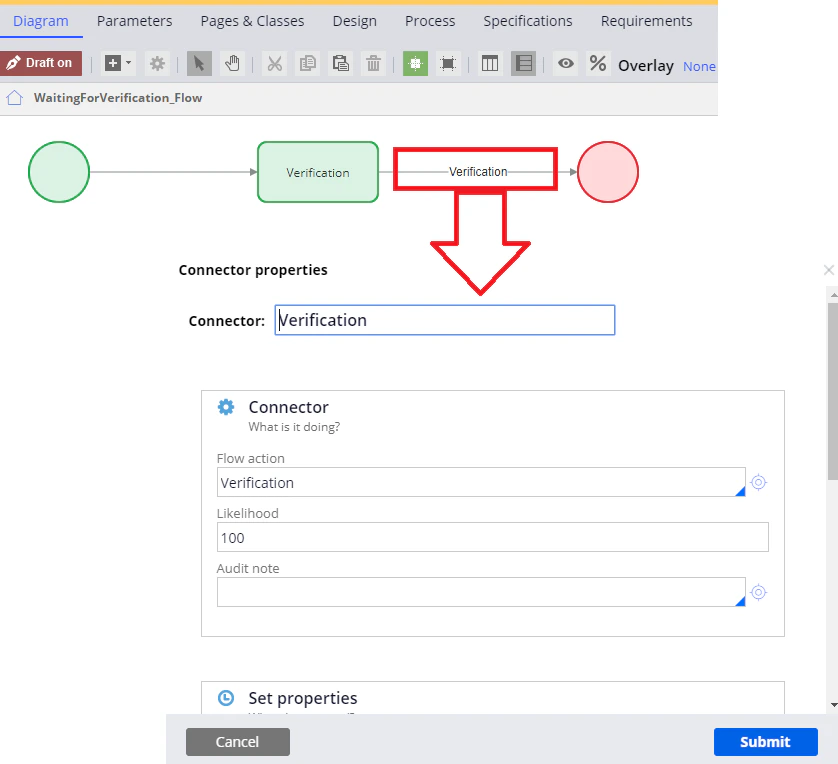
Omitir la etapa de verificación
Un lote que omite la verificación del lado de ABBYY FlexiCapture pasa directamente a la etapaProcessed, por lo que tampoco es necesario verificarlo en el caso. Esto sucede cuando no hay ninguna etapa de verificación configurada y por otros motivos.
1
Crear la regla de validación
Seleccione la etapa de verificación en el flujo de trabajo, haga clic en la pestaña Validation y cree una nueva regla
VerificationUrlEmpty.2
Establecer la condición
Cree una regla 
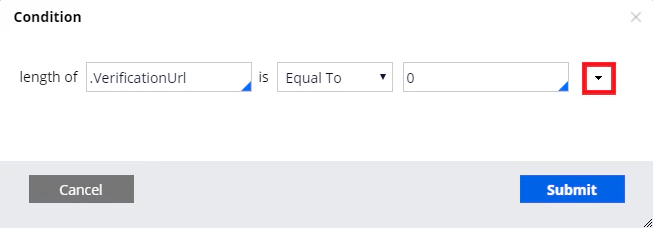
length of .VerificationUrl is Equal To 0.Cree la sección pyCaseInformation
Una sección muestra los datos recibidos de ABBYY FlexiCapture en un Case de Pega.1
Cree la sección
En la pestaña App, haga clic en Create → User Interface → Section.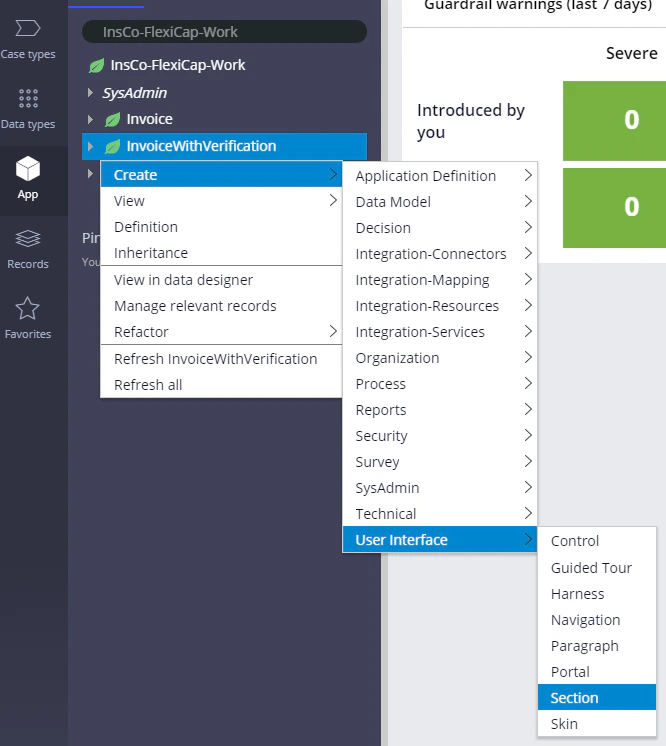
2
Asigne un nombre a la sección
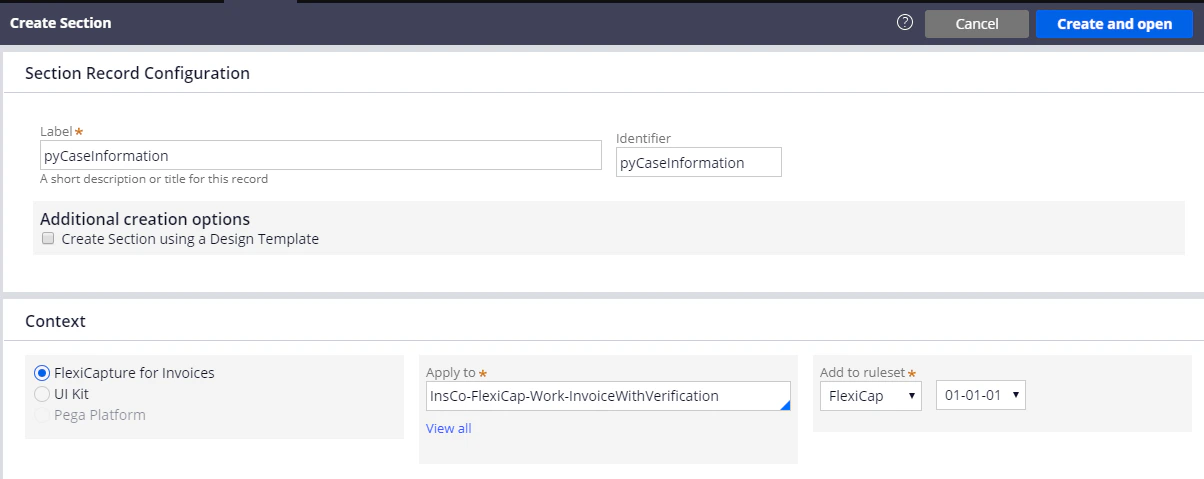
- En los campos Label e Identifier, escriba
pyCaseInformation. - Asegúrese de que la sección se cree en el contexto de la aplicación.
- Asegúrese de que el nombre completo del tipo de Case esté especificado en el campo Apply to.
- Haga clic en Create and open.
3
Desactive el HTML generado automáticamente
Abra la sección que creó, haga clic en la pestaña HTML y desactive la opción Auto-generated HTML.
4
Pegue el HTML de la sección
En el campo HTML Source, pegue el código del archivo
pyCaseInformation.html, que se encuentra en la siguiente carpeta: