
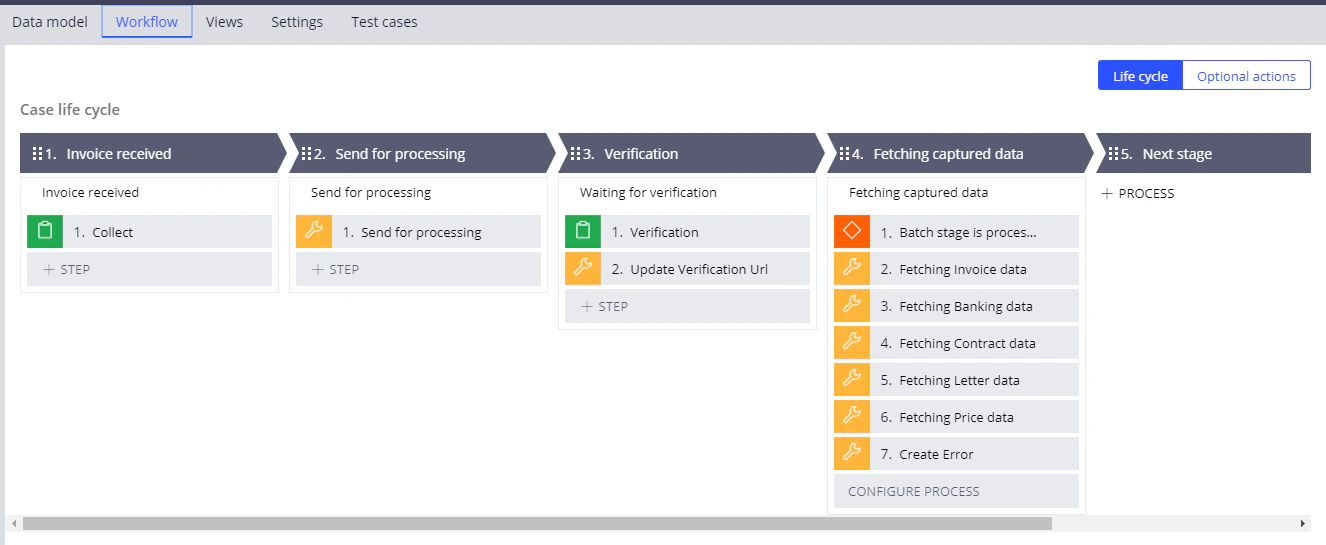
Campos del modelo de datos
Agregue los siguientes campos en la pestaña Data model, además de los campos obligatorios Attachments, BatchId y VerificationUrl: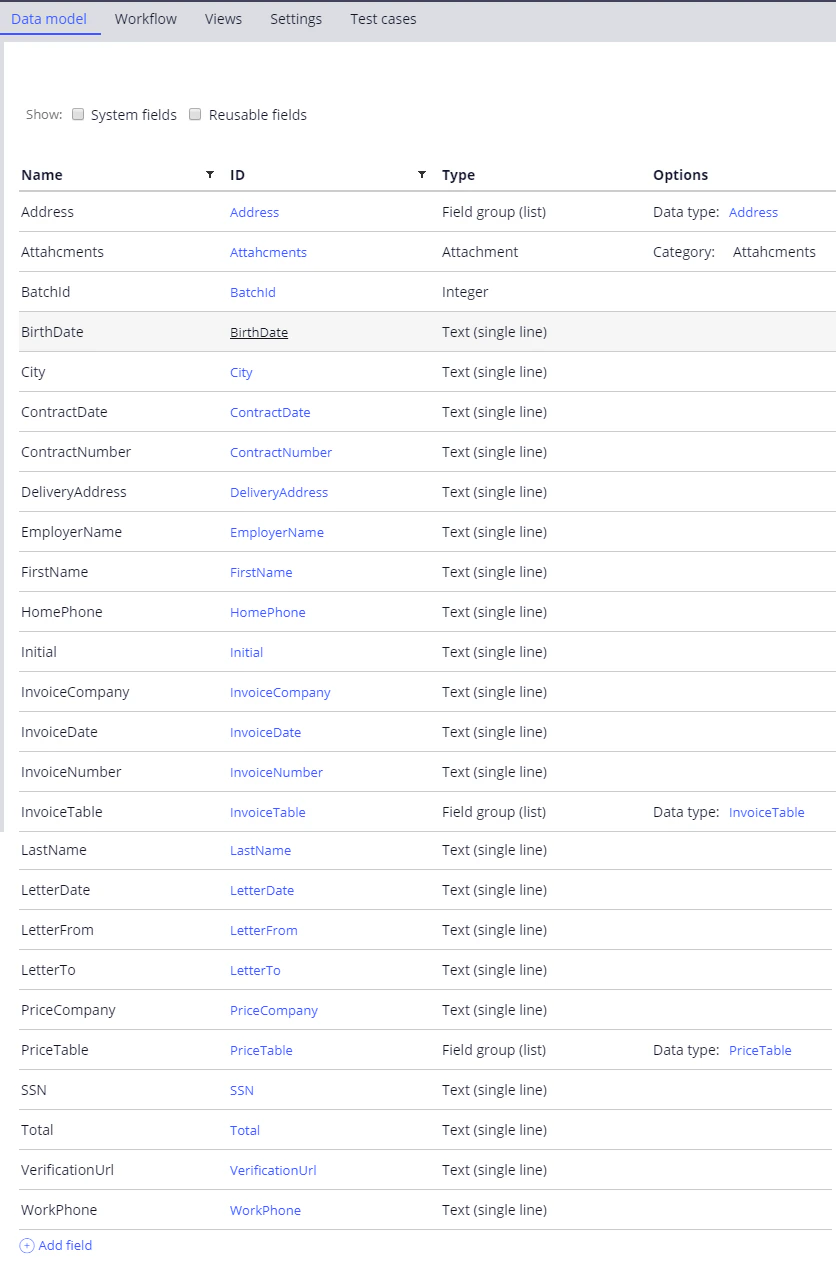
Configurar la etapa que envía un documento para su procesamiento
Para conocer el procedimiento general, consulte Configurar las etapas del flujo de trabajo y El Paso Utility.1
Sustituir el paso
Abra la etapa Send for processing en el modo de configuración, sustituya el paso Edit details por un paso Utility y asigne al paso el nombre
Send for processing.2
Llamar a la actividad
Abra el paso Utility y llame a la actividad
SendForProcessing.Puede empezar a crear una actividad haciendo clic en el botón de configuración situado a la derecha del campo Rule. También puede dejar el valor pyUtilityStub en el campo Rule y volver a este paso después de crear un conjunto de actividades.Para obtener más información, consulte SendForProcessing.3
Establecer el identificador del caso
En el campo CaseId, especifique 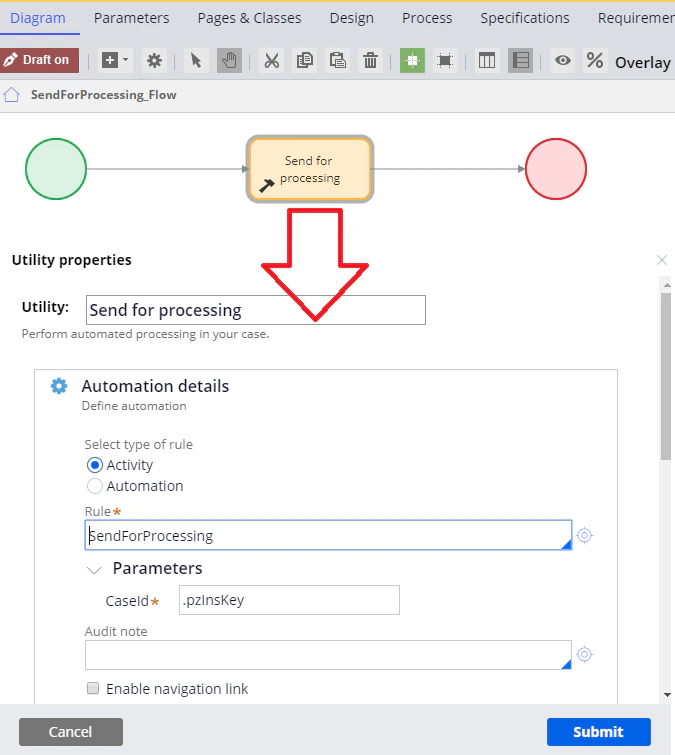
.pzInsKey.Configure la etapa de verificación
Para conocer el procedimiento general, consulte Configurar las etapas del flujo de trabajo y Paso Utility.1
Agregue el paso Utility
Abra la etapa Verification en modo de configuración, agregue un paso Utility y asígnele el nombre
Update Verification Url.2
Cambie el nombre del paso existente
Cambie el nombre del paso Edit details a
Verification.3
Llame a la actividad
Abra el paso Update Verification Url y llame a la actividad
UpdateVerificationUrl.Para obtener más información, consulte UpdateVerificationUrl.4
Conecte los pasos
Conecte los pasos Verification y Update Verification Url mediante un conector de acción de flujo de Verification.Para obtener más información, consulte Creación de una acción de flujo.
5
Establezca el identificador del caso
En el campo CaseId, especifique 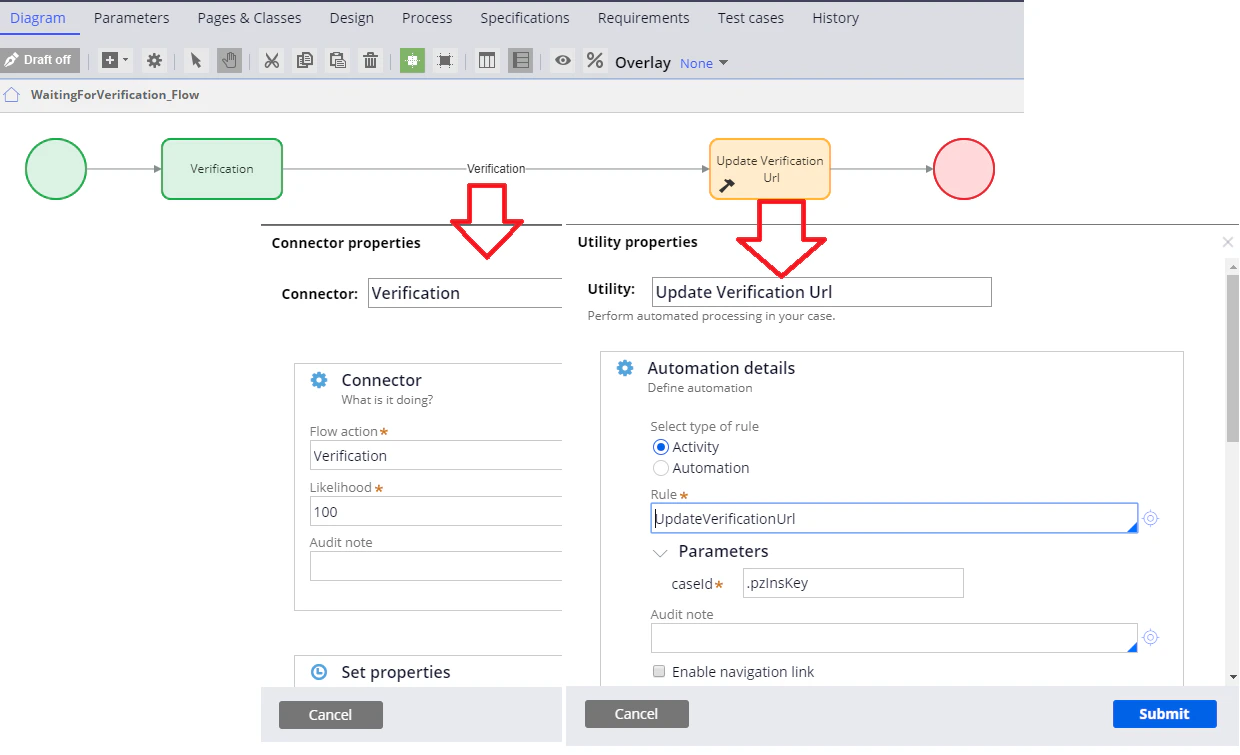
.pzInsKey.Configure la etapa que recupera los resultados del procesamiento
Para consultar el procedimiento general, consulte Configurar las etapas del flujo de trabajo, El Paso Utility y El Decision step.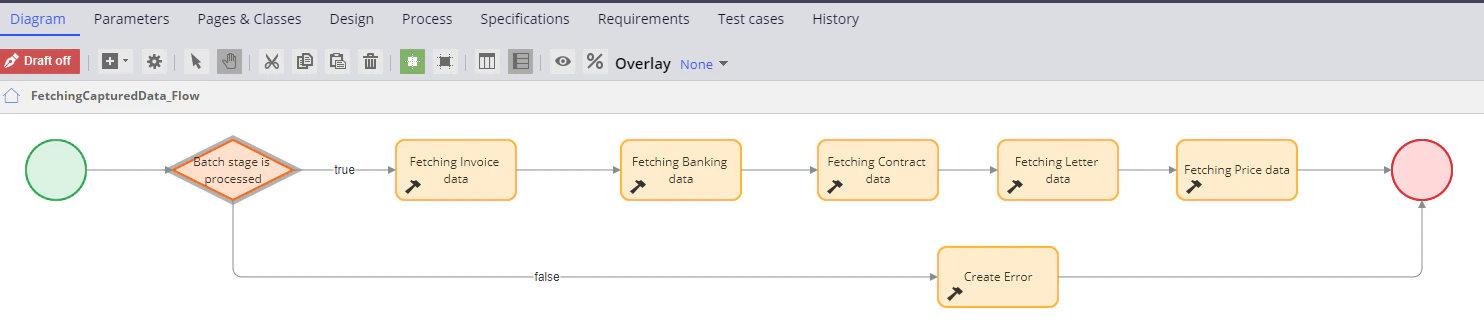
1
Elimine el paso existente
Abra la etapa Fetching captured data en modo de configuración y elimine el paso Edit details.
2
Agregue un Decision step
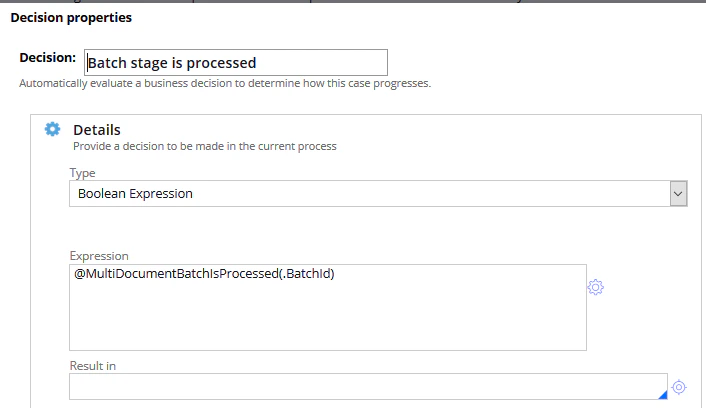
Agregue un paso Decision y asígnele el nombre
Batch stage is processed.3
Establezca la expresión de decisión
- Abra el paso y seleccione Boolean Expression en el campo Type.
- En el campo Expression, introduzca o configure la condición
@MultiDocumentBatchIsProcessed(.BatchId). - Haga clic en submit.
4
Configure la rama verdadera
Para la rama 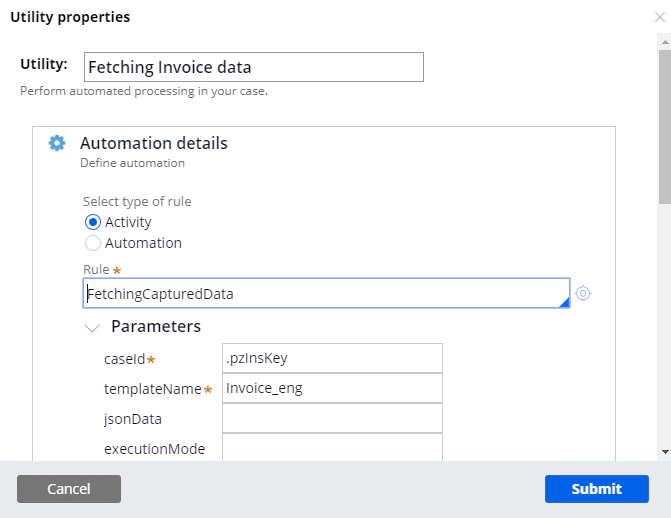
true, cree un Paso Utility por cada Definición de Document. En cada paso, llame a la actividad FetchingCapturedData, introduzca .pzInsKey en el campo caseId y establezca templateName con el valor correspondiente:Para obtener más información, consulte FetchingCapturedData.
5
Configure la rama falsa
Para la rama Para obtener más información, consulte CreateError.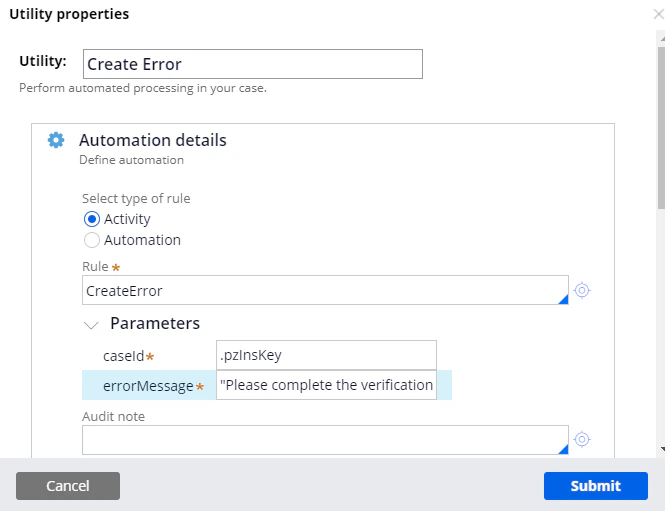
false, cree un Paso Utility llamado Create Error, llame a la actividad CreateError e introduzca .pzInsKey en el campo caseId.En el campo errorMessage, introduzca el siguiente texto: