Data model の field
必須の Attachments、BatchId、VerificationUrl field に加え、Data Model タブで以下の field を追加します。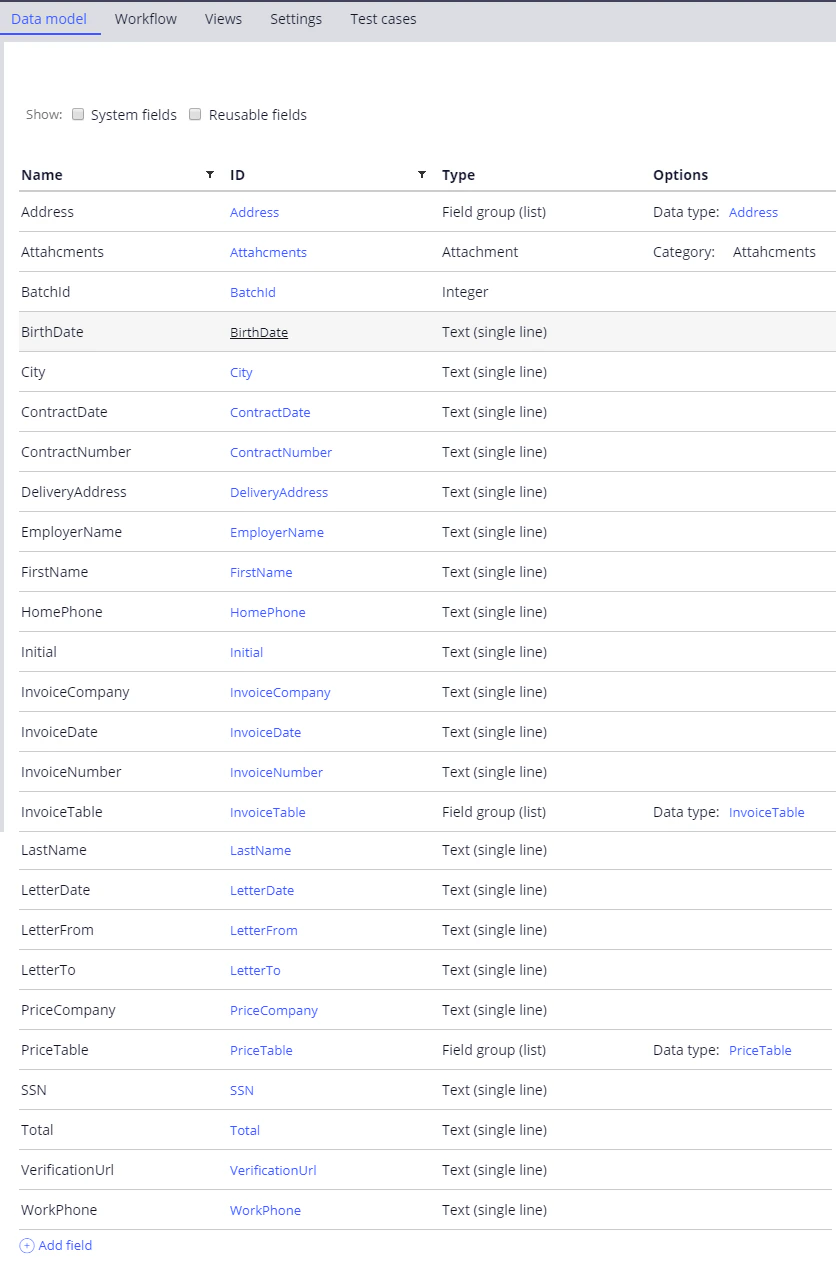
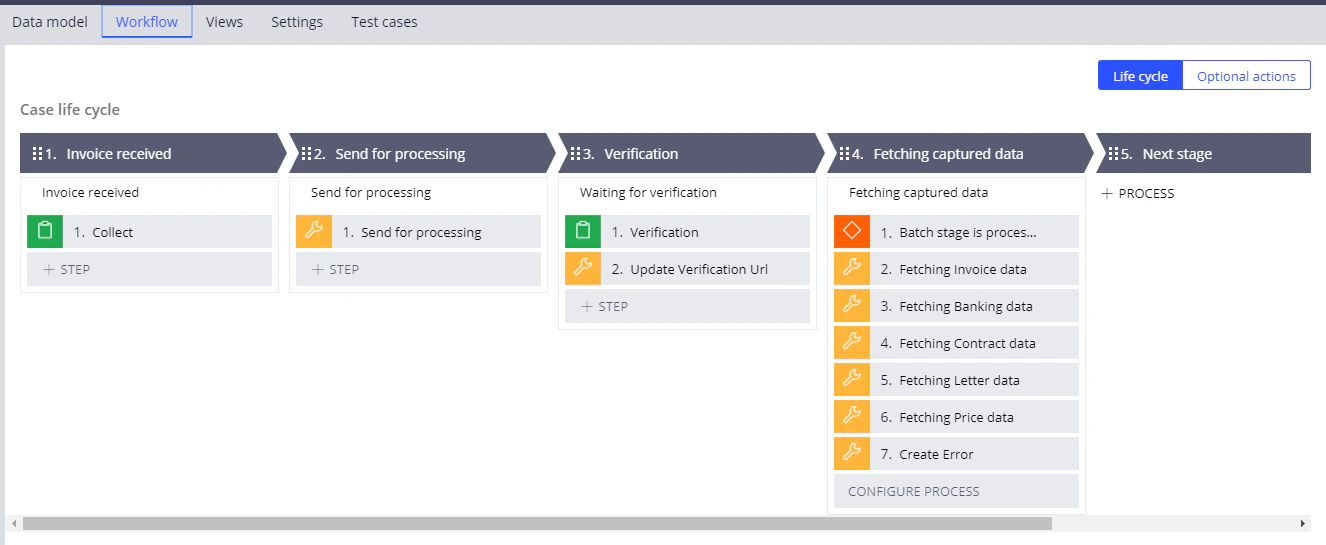
文書を処理に送信するステージの設定
一般的な手順については、ワークフローステージの設定 および Utility ステップ を参照してください。1
ステップを置き換える
設定モードで Send for processing ステージを開き、Edit details ステップを Utility ステップに置き換え、ステップに
Send for processing という名前を付けます。2
アクティビティを呼び出す
Utility ステップを開き、
SendForProcessing アクティビティ を呼び出します。Rule field の右側にある設定ボタンをクリックすると、アクティビティ の作成を開始できます。あるいは、Rule field に指定されている pyUtilityStub の値はそのままにしておき、アクティビティ set を作成した後でこのステップに戻ることもできます。詳細については、SendForProcessing を参照してください。3
Case識別子を設定する
CaseId field に、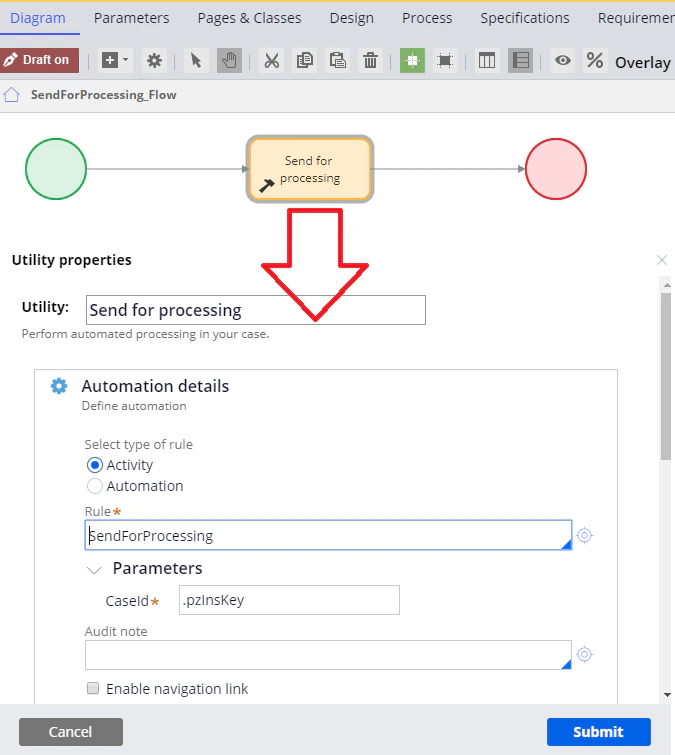
.pzInsKey を指定します。検証ステージの設定
一般的な手順については、ワークフローステージの設定およびUtility ステップを参照してください。1
Utility ステップを追加
設定モードでVerificationステージを開き、Utilityステップを追加して、名前を
Update Verification Urlに設定します。2
既存のステップの名前を変更
Edit detailsステップの名前を
Verificationに変更します。3
アクティビティを呼び出す
Update Verification Urlステップを開き、
UpdateVerificationUrlアクティビティを呼び出します。詳しくは、UpdateVerificationUrlを参照してください。4
ステップを接続
Verification flow actionコネクタを使用して、VerificationステップとUpdate Verification Urlステップを接続します。詳しくは、フローアクションの作成を参照してください。
5
Case識別子を設定
CaseIdfieldに、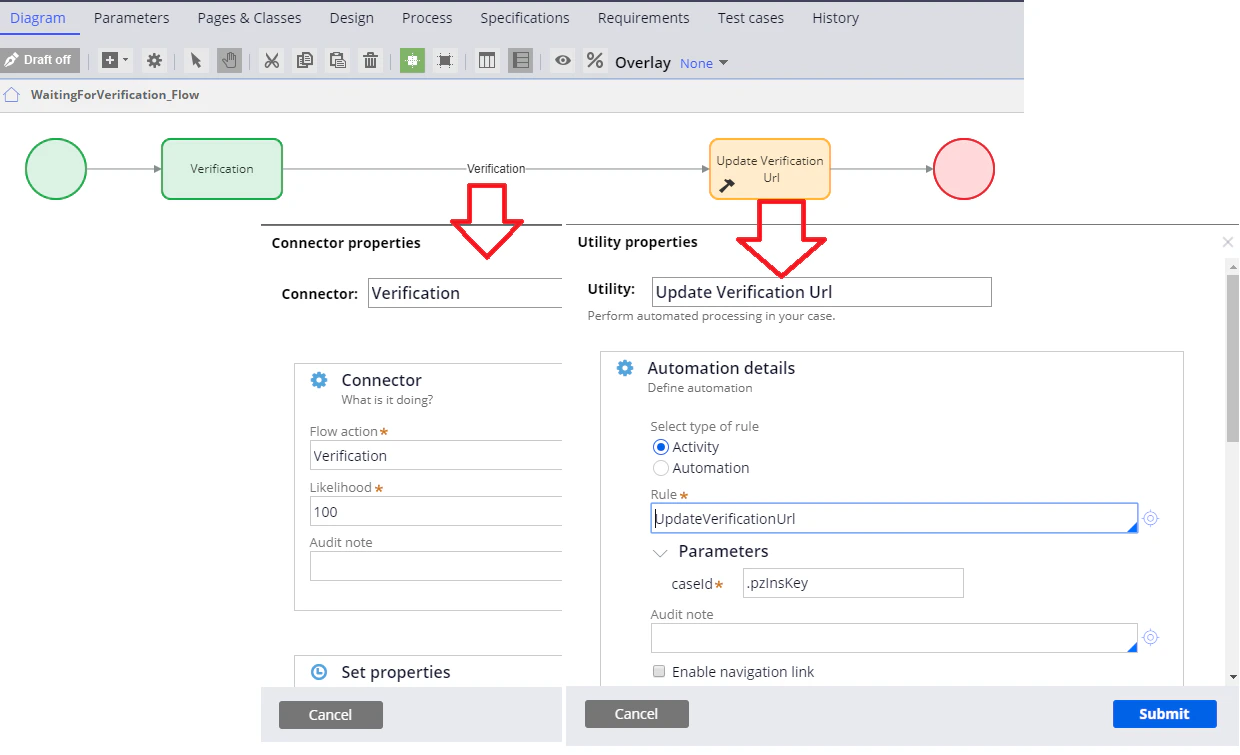
.pzInsKeyを指定します。処理結果を取得するステージを設定する
一般的な手順については、ワークフローステージを設定する、Utility ステップ、および Decision ステップを参照してください。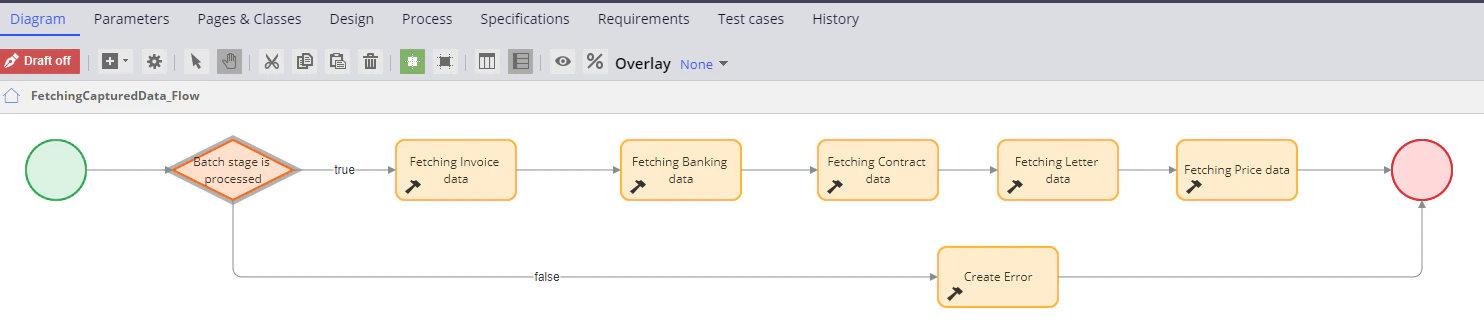
1
既存のステップを削除する
設定モードで Fetching captured data ステージを開き、Edit details ステップを削除します。
2
Decision ステップを追加する
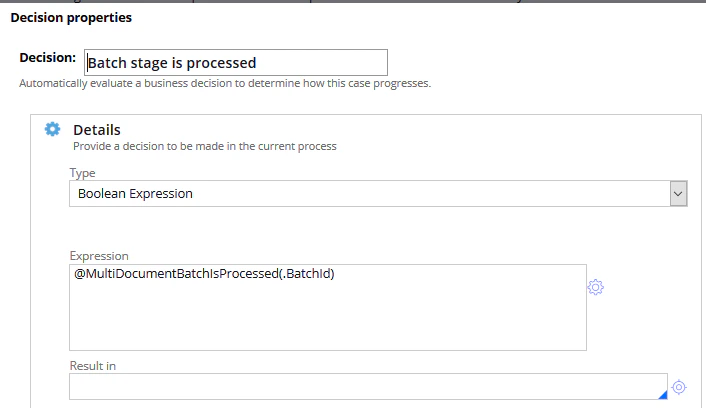
Decision ステップを追加し、
Batch stage is processed という名前を付けます。3
決定式を設定する
- ステップを開き、Type フィールドで Boolean Expression を選択します。
- Expression フィールドに、
@MultiDocumentBatchIsProcessed(.BatchId)条件を入力または設定します。 - Submit をクリックします。
4
true 分岐を設定する
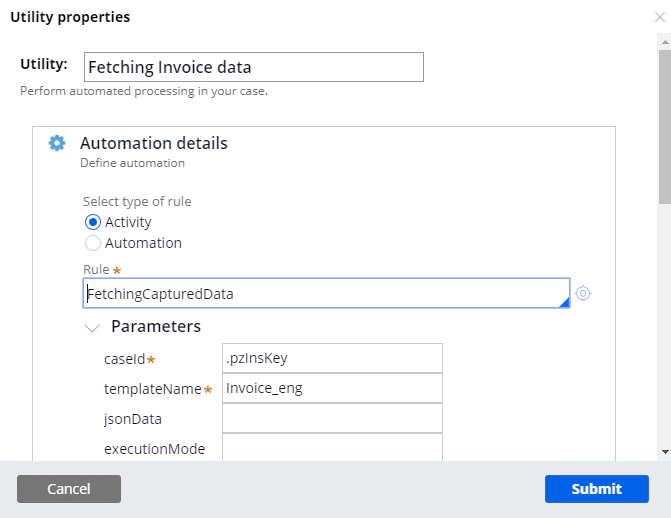
true 分岐では、Document Definition ごとに Utility ステップを1つ作成します。各ステップで FetchingCapturedData アクティビティを呼び出し、caseId フィールドに .pzInsKey を入力して、templateName を対応する値に設定します。詳細については、FetchingCapturedDataを参照してください。
5
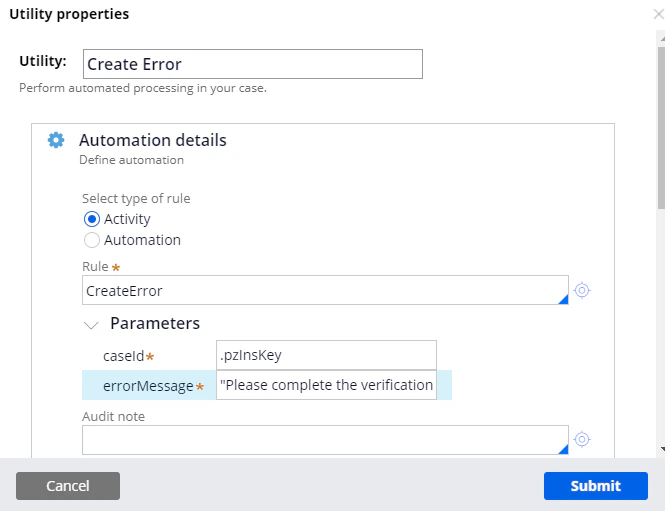
false 分岐を設定する
false 分岐では、Create Error という名前の Utility ステップを作成し、CreateError アクティビティを呼び出して、caseId フィールドに .pzInsKey を入力します。errorMessage フィールドに次のテキストを入力します。