
Createビューをスキップする
Create ビューをスキップすると、新しいCaseが直接Case設定に進みます。1
Case設定を開く
Case types でCaseを開き、Settings をクリックします。
2
オプションを選択する
General タブで、Skip ‘Create’ view when users create a new case を選択します。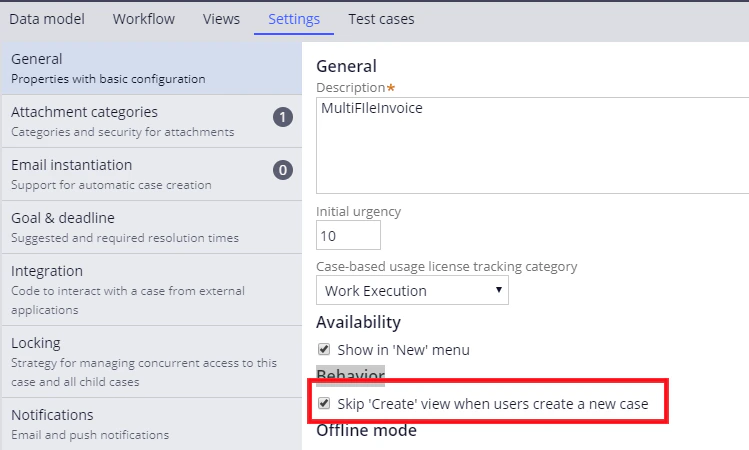
ユーザーが Case にファイルを添付する方法
設定済みの Case で、ユーザーは Add attachment → File from device をクリックし、ファイルを選択して Attach をクリックした後、Submit をクリックしてワークフローを実行します。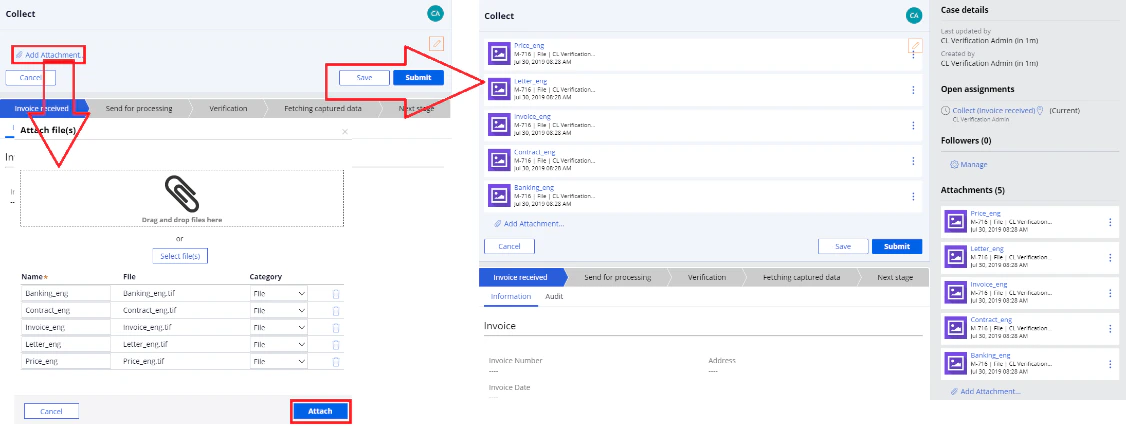
ファイル添付インターフェイスを作成する
1
フローを開く
Record → Process → Flow または App →
<case name> → Process → Flow をクリックして、Dev Studio で InvoiceReceived_Flow フローを開きます。2
フローアクションを割り当てる
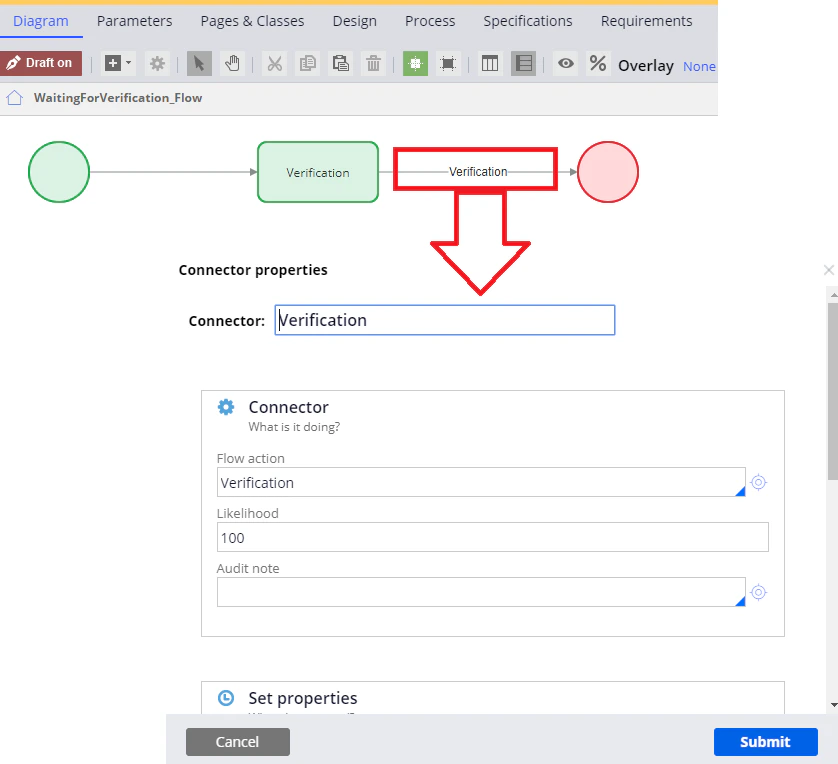
2 つのステージをつなぐコネクタのプロパティを開きます。フローアクション field に、ファイルを追加するためのフローアクションを追加します。詳細については、フローアクションの作成を参照してください。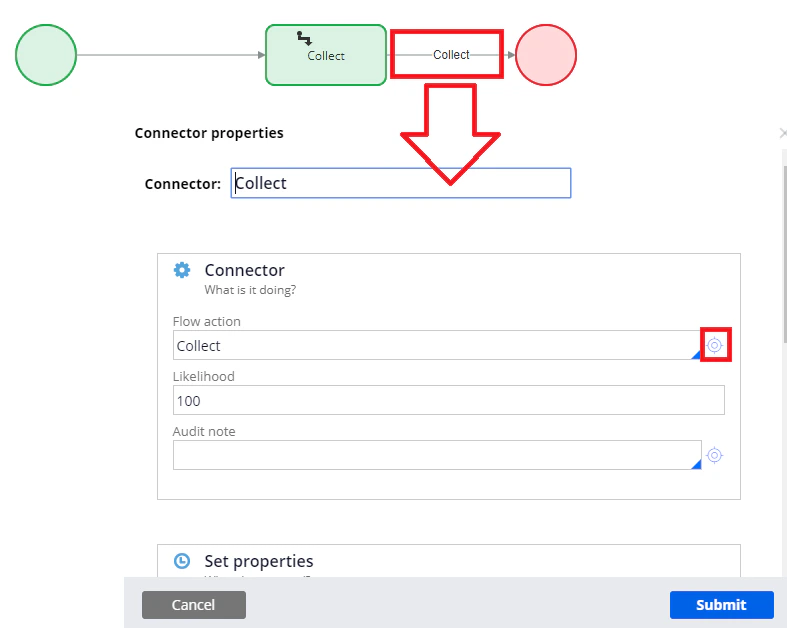
検証ページの表示
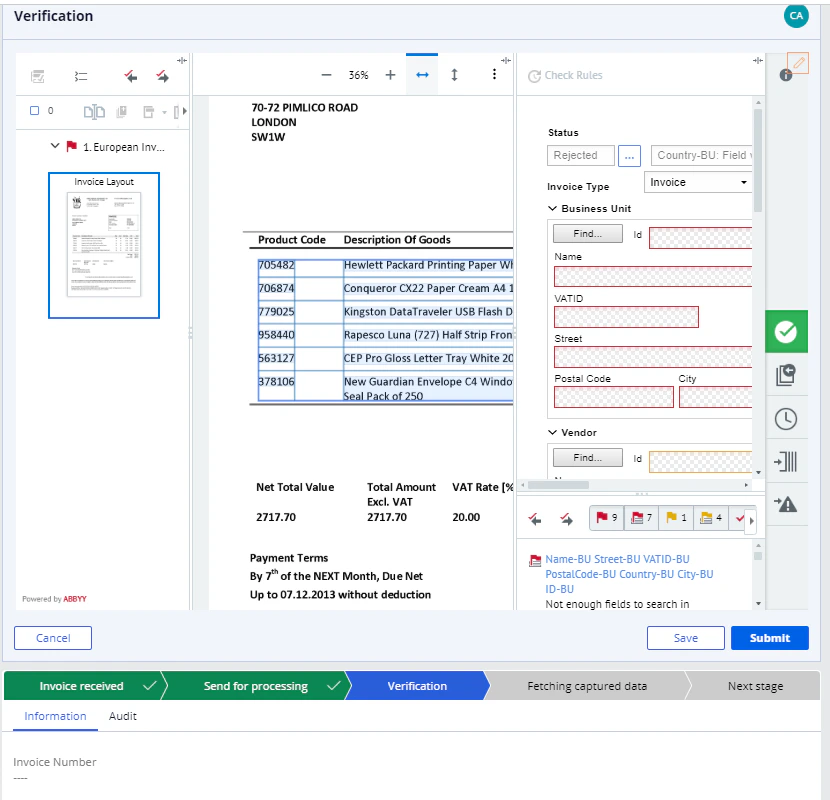
ドキュメントが検証ステージに到達すると、検証ページがCaseヘッダーに表示されます。 検証後にドキュメントの処理を続行するには、作業者は Complete Task をクリックし、Task completed メッセージが表示されるのを待ってから、Submit をクリックします。
検証ページのインターフェイスを作成する
1
フローを開く
Dev Studio で
Verification_Flow フローを開きます。Record → Process → Flow、または App → <case name> → Process → Flow をクリックします。2
フローアクションを割り当てる
検証ステージをスキップする
ABBYY FlexiCapture 側で検証をスキップするバッチは、直接Processed ステージに進むため、Case 側でも検証する必要はありません。これは、検証ステージが設定されていない場合や、その他の理由で発生します。
1
検証ルールを作成する
ワークフローで検証ステージを選択し、Validation タブをクリックして、新しい
VerificationUrlEmpty ルールを作成します。2
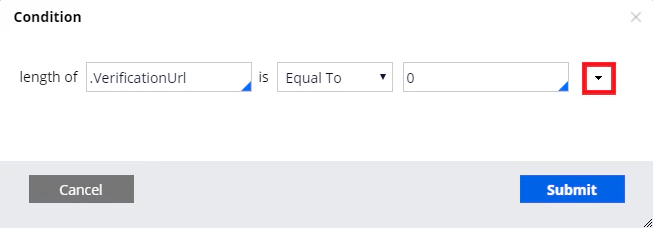
条件を設定する
length of .VerificationUrl is Equal To 0 ルールを作成します。
pyCaseInformation セクションを作成する
セクションには、ABBYY FlexiCapture から受信したデータが Pega のCaseに表示されます。1
セクションを作成する
App タブで、Create → User Interface → Section をクリックします。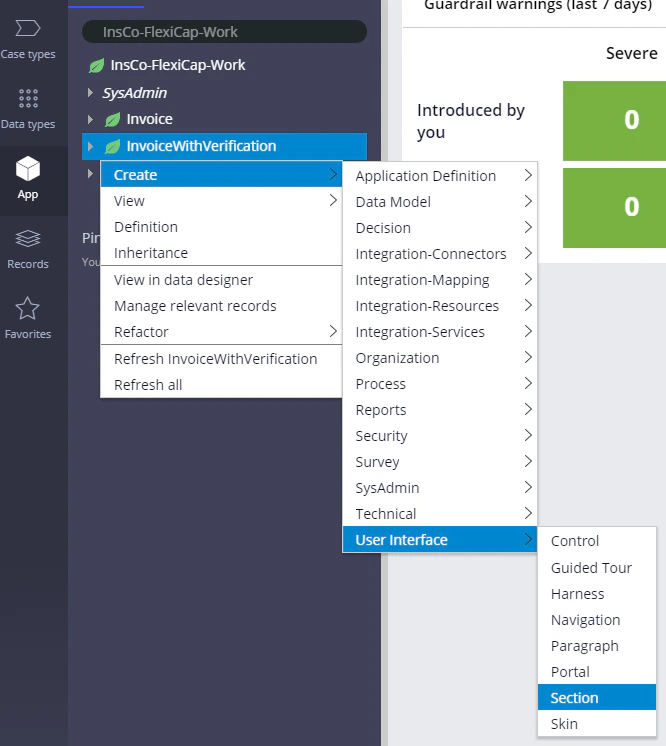
2
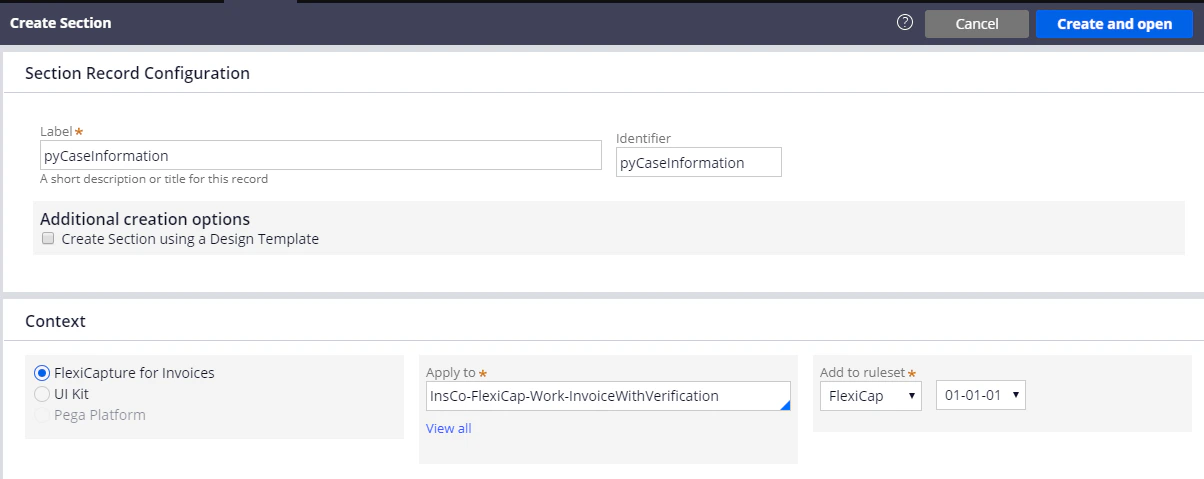
セクションに名前を付ける
- Label フィールドと Identifier フィールドに
pyCaseInformationを入力します。 - アプリケーションのコンテキスト内にセクションを作成することを確認します。
- Apply to フィールドにcase typeのフルネームが指定されていることを確認します。
- Create and open をクリックします。
3
自動生成HTMLをオフにする
作成したセクションを開き、HTML タブをクリックして Auto-generated HTML オプションをオフにします。
4
セクションのHTMLを貼り付ける
HTML Source フィールドに、次のフォルダーにある
pyCaseInformation.html ファイルのコードを貼り付けます。