
登録パラメーターを追加する
1
登録パラメーター一覧を開く
バッチタイプのプロパティ ダイアログを開き、続けて目的のタイプの一覧を開きます。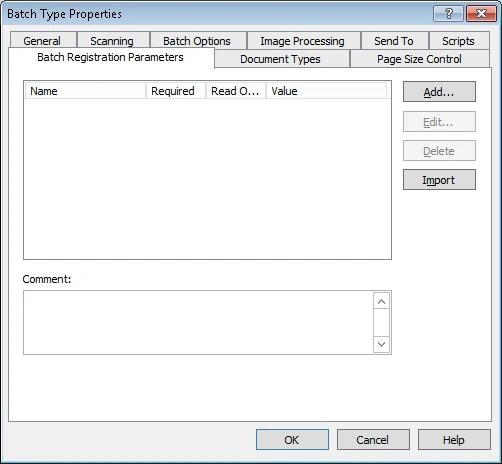
- 現在の バッチタイプ については、Batch Registration Parameters タブをクリックし、New… をクリックします。
- 文書タイプ については、Document Types タブをクリックし、Add… をクリックします。
2
パラメーターに名前を付ける
Registration Parameter ダイアログで、新しい登録パラメーターの名前を入力します。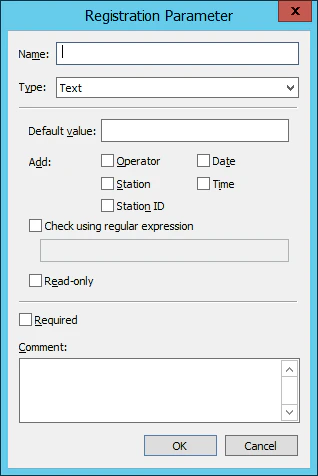
3
パラメーター型を選択する
Type ドロップダウンリストで、Text または ドロップダウンリスト を選択します。使用できる設定は型によって異なります。Text 登録パラメーター または ドロップダウンリスト登録パラメーター を参照してください。
Text 登録パラメーター
テキスト登録パラメーターは、テキスト文字列です。ユーザーが指定したテキスト、自動生成されたテキスト、またはその両方を含めることができますが、空にすることはできません。デフォルト値フィールドには、ユーザー指定のテキストと自動生成されたタグが格納されます。 データを自動的に含めるには、必要なオプションを選択します。使用できるデータは次のとおりです。
さらに、次の 2 つのオプションを使用できます。
- 正規表現を使用してチェック – 正規表現で使用するアルファベット で指定したテンプレートに対してパラメーターをチェックします。パラメーターがテンプレートに一致しない場合、バッチを送信できず、その理由を説明するメッセージが表示されます。
- 読み取り専用 – Operator がデフォルト値を変更できないようにします。正規表現を使用してチェック が有効な場合は使用できません。
ドロップダウンリスト登録パラメーター
この型では、オペレーターがドロップダウンリストから値を選択します。 以下のいずれかの方法でリストを設定します。- リストアイテムを手動で作成する – Add… をクリックし、次に開いたダイアログに値を入力します (Text 登録パラメーターを参照) 。
- TXT ファイルからリストアイテムをインポートする – Import をクリックし、次にTXT ファイルを選択します。各行が 1 つのリストアイテムになります。
- 値の外部ソースを使用する – Use external source of values を選択し、次にValues Source Settings ダイアログでファイルまたはデータベースを選択します。
ファイルを外部ソースとして使用する
Browse をクリックし、Source of Values ダイアログでファイルを選択します。ファイルの各行がリストアイテムになります。外部ソースとしてデータベースを使用する
1
プロバイダー設定を開く
Values Source Settings ダイアログで Set Up… をクリックします。
2
プロバイダーを選択する
Provider タブで、プロバイダーを選択します。
3
接続を構成する
Connection タブで、接続文字列と接続設定を指定します。必要に応じて接続をテストしてから、OK をクリックします。
4
値を選択する
Values Source Settings ダイアログで、スキーマ、データベーステーブル、データベース field を指定してから、OK をクリックします。
- Microsoft SQL
- Oracle
- Azure
- Microsoft Access
外部ソースの値が更新されるのは、新しいバッチタイプを作成したとき、または既存のバッチタイプを編集したときだけです。
ABBYY FlexiCapture から登録パラメーターをインポートする
ABBYY FlexiCapture プロジェクトでこのバッチタイプに指定されている登録パラメーターをロードするには、バッチタイプのプロパティダイアログの Batch Registration Parameters タブで Import をクリックします。 登録パラメーターを再度インポートすると、次のようになります。- 手動で追加した登録パラメーターは保持されます。
- 既存のパラメーターと FlexiCapture プロジェクト内のパラメーターの名前が同じ場合は、FlexiCapture のパラメーターとその設定が使用されます。
- インポート済みのパラメーターは更新されます。
- Scanning Station でパラメーター名が変更されている場合、そのパラメーターは保持され、FlexiCapture のパラメーターが再度追加されます。
- FlexiCapture プロジェクトでパラメーター名が変更されている場合、古いパラメーターは Scanning Station から削除され、新しいパラメーターがインポートされます。
- 必須 – パラメーターには値が必要です。必須の登録パラメーターに値が設定されるまで、そのバッチはエクスポートできません。
- Comment – 登録パラメーターに対するコメントです。
外部ソース (TXT ファイルまたはデータベース) からの登録パラメーターのインポートと、TXT ファイルからのインポートは同時に実行できます。