
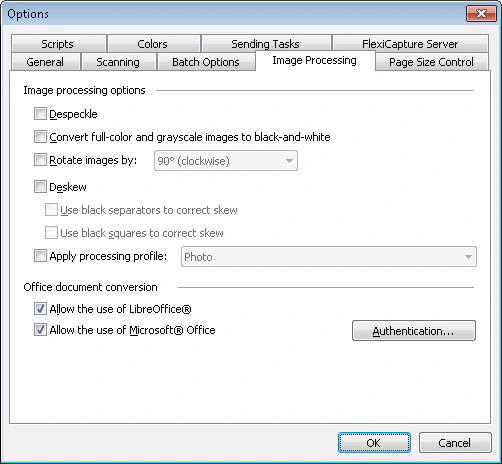
- オプションダイアログの設定を使用する画像。
- バッチタイプのプロパティダイアログで設定された特定の種類のバッチ。
Automatic image processing may considerably slow down image loading.
画像処理の操作
使用可能な画像処理操作は次のとおりです。Officeファイルのインポート
文書画像に加えて、一般的なOfficeファイルもインポートでき、これらを1つのフロー内で一緒にインポートすることもできます。Officeファイルは、組み込みツールを使用してPDFに変換されます。 代わりにサードパーティ製アプリケーションでファイルを変換するには、次のいずれかのオプションを有効にします。- LibreOffice® の使用を許可 – LibreOfficeでファイルを変換します (LibreOffice 4.2、4.3、4.4、5、6.3、6.4をサポート) 。
- Microsoft® Office の使用を許可 – Microsoft Officeでファイルを変換します (Microsoft Office 2010、2013、2016、2019をサポート) 。
- 処理結果は、使用するアプリケーションによって異なる場合があります。
- メールからインポートする場合、メール本文を文書として使用できます。
- 両方のサードパーティオプションが有効な場合、FlexiCaptureは最適なオプションを自動的に選択し、その選択内容をタスクログに記録します。
- サードパーティ製アプリケーションによる変換は、そのアプリケーションが文書のインポートに使用される処理ステーションにインストールされている場合にのみ機能します。
- Microsoft Officeで変換するには、アプリケーションがアクティブ化されている必要があり、変換は処理コンピューター上で管理者権限を持つユーザーアカウントで実行する必要があります。認証ダイアログを開くには、Authentication… をクリックします。
- リモート処理ステーションでは、Officeファイル処理モジュールはサポートされていません。
- バッチタイプのプロパティの Send To タブで ページのテキストレイヤーを送信 オプションが有効になっている場合、FlexiCaptureはテキストレイヤー付きのPDFを受信します。
元の画像を復元
自動または手動による画像処理の結果に満足できない場合は、文書を再スキャンしなくても元の画像に戻せます。元の画像を復元するには、ページを右クリックし、ショートカットメニューの 元の画像に戻る をクリックします。このオプションは、元の画像に変更を加えた場合にのみ使用できます。スクリプトを使用した画像の処理
スクリプトを使用して画像を処理できます。 例:1
画像保存オプションを設定する
IImageSavingOptions インターフェイスで、
ColorType プロパティと Format プロパティの値を指定し、UseRawImage を true に設定します。2
画像を保存する
このメソッドを使用して画像を保存します: