
Eigenschaften
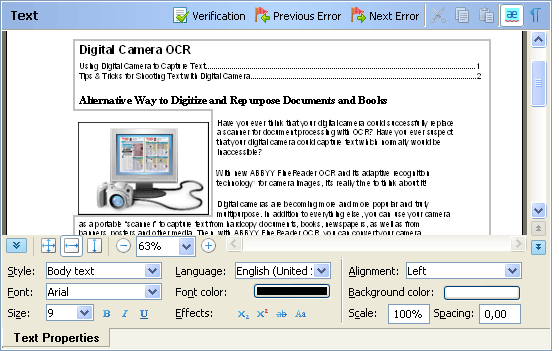
Gibt an, ob der untere Bereich des Text Editors aktiviert ist. Wenn diese Eigenschaft FALSE ist, wird der untere Bereich nicht angezeigt. Standardmäßig ist der Wert TRUE. | ||
Gibt an, ob der Titelbereich des Text Editors aktiviert ist. Wenn diese Eigenschaft FALSE ist, wird der Titelbereich nicht angezeigt. Standardmäßig ist der Wert TRUE. | ||
Gibt an, ob das Kontextmenü des Text Editors aktiviert ist. Wenn diese Eigenschaft FALSE ist, wird das Kontextmenü nicht angezeigt. Standardmäßig ist der Wert TRUE. | ||
Ermöglicht den Zugriff auf die im Text Editor verfügbaren Befehle. Siehedie Liste der im Text Editor verfügbaren Befehle. | ||
Gibt die Cursorposition auf der Seite an. | ||
Stellt die mit dem Text Editor verbundene Dokumentseite dar. | ||
Gibt an, ob Text- und Hintergrundfarben im Text Editor beibehalten werden sollen. Standardmäßig ist der Wert dieser Eigenschaft TRUE. | ||
Gibt an, ob der Text Editor gesperrt ist. Diese Eigenschaft ist in folgenden Situationen nützlich:
In diesem Fall empfehlen wir, diese Eigenschaft vor der Analyse, Erkennung, Synthese oder dem Export auf TRUE zu setzen und sie nach Abschluss des Vorgangs wieder auf FALSE zu setzen. Auf diese Weise kann das Dokument nicht über den Text Editor beschädigt werden. Standardmäßig ist der Wert FALSE. | ||
Gibt einen der Dokumentanzeigemodi an. Standardmäßig ist der Wert TEM_ExactCopy. | ||
Ermöglicht den Zugriff auf die Einstellungen des Kontextmenüs. | ||
Gibt den Pfad zu dem Ordner an, der die Dateien mit den Einstellungen des Text-Editors enthält. Andere Visual Components verfügen über dieselbe Eigenschaft. Jede Visual Component sollte ihren eigenen Ordner für Einstellungen verwenden. Der Wert dieser Eigenschaft setzt sich aus dem Pfad zu dem Ordner, in dem ABBYY FineReader Engine benutzerspezifische Daten speichert, und dem Namen seines Unterordners zusammen. Standardmäßig ist der Ordner mit den benutzerspezifischen Daten derFineReader Engine-Datenordner. Er kann bei der Initialisierung von FineReader Engine geändert werden (über die-Funktion oder über die-Methode). Der Standardname des Unterordners ist eine beliebige GUID. Um den Namen des Unterordners zu ändern, sollten Sie den neuen Namen zur Entwurfszeit in den Eigenschaften der Komponente in Visual Studio angeben. Wenn Sie versuchen, den Wert der Eigenschaft zur Laufzeit anzugeben, wird er ignoriert. Wenn Sie die Komponente in Visual Studio zur Entwurfszeit zu einem Formular hinzufügen, wird der Wert der Eigenschaft entweder automatisch auf den Standardwert festgelegt oder manuell auf einen benutzerdefinierten Wert gesetzt. In beiden Fällen wird der Wert zur Entwurfszeit festgelegt. Wenn der Wert der Eigenschaft aus irgendeinem Grund nicht zur Entwurfszeit festgelegt wird (z. B. wenn Sie die Komponente zur Laufzeit dynamisch erzeugen), erstellt die Komponente bei jeder Initialisierung einen neuen Ordner mit Einstellungen. Um eine Ansammlung solcher Ordner zu vermeiden, sollten Sie den erstellten Einstellungsordner nach der Deinitialisierung der Komponente löschen. In diesem Fall können Sie nur die Standardeinstellungen der Komponente verwenden und die Einstellungen nicht zwischen Sitzungen speichern. | ||
Gibt an, ob Bilder im Text-Editor angezeigt werden sollen. Standardmäßig ist der Wert dieser Eigenschaft TRUE. | ||
Gibt an, ob Kolumnentitel im Text-Editor angezeigt werden sollen. Standardmäßig ist der Wert dieser Eigenschaft TRUE. | ||
Gibt die Standardparameter für die Dokumentensynthese an. Diese Parameter werden verwendet, wenn der Text-Editor eine Dokumentensynthese durchführen muss (dies kann vorkommen, wenn die logische Struktur eines Dokuments durch bestimmte Bearbeitungsvorgänge fehlerhaft wird). Wenn der Text-Editor mit dem Component Synchronizer verbunden ist,
verwenden Sie die EigenschaftIComponentSynchronizer::ProcessingParams, um die für die Dokumentensynthese verwendeten Parameter zu ändern.
Wenn Sie diese Parameter über die Eigenschaft des Text-Editors ändern,
kann es zu Fehlern kommen. | ||
Speichert die Koordinaten des Rechtecks des aktuellen Zeichens in Pixeln. Die Koordinaten beziehen sich auf das Dokumentbild. | ||
Gibt den Titel der Text-Editor-Komponente an. Standardmäßig lautet er “Text”. | ||
Ermöglicht den Zugriff auf die Einstellungen der Symbolleiste. | ||
Gibt den Maßstab der Textseite in Prozent an. Diese Eigenschaft kann auch auf eine der-Konstanten gesetzt werden. Standardmäßig ist der Wert ST_BestFit, was bedeutet, dass die beste Anpassung automatisch ausgewählt wird. | ||
Speichert die Koordinaten des sichtbaren Dokumentbereichs in Pixeln. Die Koordinaten sind relativ zum Dokumentbild. | ||
, nur lesbar | Gibt das Fenster-Handle des Clientbereichs zurück. |