
Crear una regla de comprobación de base de datos
1
Abrir el cuadro de diálogo de propiedades
Haga clic con el botón derecho en el campo y seleccione Propiedades, o abra las propiedades de la Definición de Document (en el editor de Definición de Document, seleccione Definición de Document → Propiedades de Definición de Document).
2
Crear una nueva regla
En la pestaña Reglas, haga clic en Nueva regla. Seleccione Comprobación de base de datos y haga clic en Aceptar.
3
Configurar las opciones comunes de la regla
Escriba un Name, configure la gravedad, las condiciones para aplicar la regla y las Tags según sea necesario, y haga clic en Siguiente. Para obtener la lista completa de opciones comunes de las reglas, consulte Configurar reglas.
4
Conectarse al origen de datos
Especifique el tipo de origen de datos y sus parámetros de conexión. Se admiten los siguientes orígenes de datos:
Para evitar tener que introducir la contraseña en cada conexión, seleccione Permitir guardar contraseña o configure la base de datos para que no requiera contraseña (por ejemplo, mediante la autenticación de Windows).
5
Seleccionar el esquema y la tabla
Seleccione el esquema y la tabla de la base de datos en las listas desplegables, o especifique el conjunto de datos si se conecta a uno.
Si está seleccionada la opción Buscar en todos los esquemas y la tabla no se encuentra en el esquema predeterminado, puede aparecer un error como
Invalid object name. En ese caso, especifique explícitamente el esquema que contiene la tabla.6
Configurar las opciones restantes
- Seleccione No comprobar si todos los campos están vacíos para omitir la comprobación cuando los campos comparados no tengan valores, lo que acelera la validación.
- Establezca Field links entre los campos de la Definición de Document y los campos de la base de datos (consulte Especificar los campos que se compararán). Use Agregar, Editar y Eliminar para administrar los Field links.
- Si el origen es un conjunto de datos, seleccione el campo de clave principal en la lista Campo donde guardar el ID del Record.
También se puede acceder a un conjunto de datos desde el formulario de datos mediante un control Botón. En el editor de Definición de Document, seleccione Formulario → Insertar control → Botón. En el cuadro de diálogo Propiedades, haga clic en la pestaña Formato, seleccione Búsqueda en base de datos en la lista Tipo y, a continuación, seleccione una regla de comprobación de base de datos que haya creado.
Especificar los campos que se compararán
El grupo Field links de la pestaña Rule Settings muestra las comparaciones de campos. Puede configurar una regla de comprobación de base de datos para un solo campo o para un conjunto de campos. Para cada comparación, especifique:
Una búsqueda difusa encuentra las coincidencias más cercanas (el menor número de letras que deben añadirse, eliminarse o sustituirse para lograr una coincidencia). El número de errores permitidos depende de la longitud de la palabra. Si hay más de un valor coincidente, el operador verá
Too many records found junto con una lista de coincidencias cercanas entre las que podrá elegir.
Están disponibles las siguientes opciones adicionales:
Claves principales en conjuntos de datos
Si su proyecto incluye un conjunto de datos (una copia local de una base de datos externa) del que se obtienen valores de campos de origen, puede utilizar una regla de comprobación de base de datos para establecer un campo como clave principal (el identificador único) de un Record del conjunto de datos. Los datos del formulario de datos se comparan entonces con los del conjunto de datos. Al seleccionar un Record, todos los campos se rellenan con datos del conjunto de datos y no puede editar los valores en el formulario de datos. Si intenta hacerlo, un cuadro de diálogo le solicita que seleccione otro Record o que edite el existente. Para agregar o editar Records, haga clic con el botón derecho en un campo y seleccione Editar Record del conjunto de datos o Agregar Record al conjunto de datos. Al eliminar los datos de un campo rellenado con la tecla Eliminar, también se eliminan los datos de todos los demás campos relacionados con la regla. La regla se vuelve a comprobar al aplicar los cambios.Funcionamiento de las claves principales
- Todos los campos a los que se aplica la regla deben tener habilitada la opción introducir valor de la base de datos. Si el campo de clave principal tiene un valor, FlexiCapture rellena los demás campos con valores de la base de datos en lugar de buscarlos.
- Si el campo de clave principal no tiene ningún valor, FlexiCapture examina los demás campos que tenían habilitada la opción Buscar en el cuadro de diálogo Field Link (consulte Especificar campos para comparar). Si encuentra un Record único que coincida con ellos, se utilizan los valores de la base de datos, como en el paso 1.
- Se selecciona un conjunto de datos como origen.
- Se especifica una clave principal en el conjunto de datos (la opción Clave principal está habilitada para un campo).
- El campo de clave principal no aparece en la lista Field links de la pestaña Rule Settings.
Realizar una comprobación en la base de datos para un conjunto de campos
FlexiCapture busca en la base de datos un registro que coincida con los valores de un conjunto de campos y vincula cada campo a una columna diferente del registro coincidente. Por ejemplo, vincule los campos del documento Fa, Fb y Fc con las columnas de la base de datos Ta, Tb y Tc:- Fa coincide exactamente con Ta.
- Fb coincide de forma difusa con Tb.
- Cuando se cumplen ambas condiciones, el valor de Tc se copia en Fc.
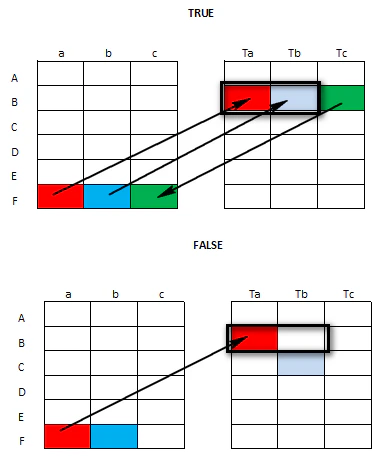
Son posibles distintas combinaciones: coincidencias exactas, difusas o mixtas, sin rellenado automático y cualquier número de campos.