
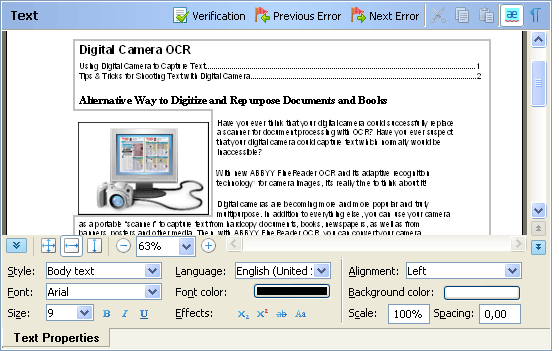
Propriétés
Indique si le volet inférieur de Text Editor est activé. Si cette propriété est FALSE, le volet inférieur n’est pas affiché. Par défaut, la valeur est TRUE. | ||
Indique si le volet de légende de Text Editor est activé. Si cette propriété est FALSE, le volet de légende n’est pas affiché. Par défaut, la valeur est TRUE. | ||
Indique si le menu contextuel de Text Editor est activé. Si cette propriété est FALSE, le menu contextuel n’est jamais affiché. Par défaut, la valeur est TRUE. | ||
Donne accès aux commandes disponibles dans Text Editor. Voirla liste des commandes disponibles dans Text Editor. | ||
Indique la position du curseur sur la page. | ||
Représente la page du document connectée à Text Editor. | ||
Indique si les couleurs du texte et de l’arrière-plan doivent être conservées dans Text Editor. Par défaut, la valeur de cette propriété est TRUE. | ||
Indique si Text Editor est verrouillé. Cette propriété est utile dans les situations suivantes :
Dans ce cas, il est recommandé de définir cette propriété sur TRUE avant l’analyse, la reconnaissance, la synthèse ou l’export, et de la définir sur FALSE une fois l’opération terminée. Le document ne peut ainsi pas être altéré depuis Text Editor. Par défaut, la valeur est FALSE. | ||
Indique l’un des modes d’affichage du document. Par défaut, la valeur est TEM_ExactCopy. | ||
Donne accès aux paramètres du menu contextuel. | ||
Spécifie le chemin d’accès au dossier contenant les fichiers de paramètres de l’éditeur de texte. Les autres composants visuels disposent de la même propriété. Chaque composant visuel doit utiliser son propre dossier de paramètres. La valeur de cette propriété est construite à partir du chemin d’accès au dossier dans lequel ABBYY FineReader Engine stocke les données propres à l’utilisateur, et du nom de son sous-dossier. Par défaut, le dossier contenant les données propres à l’utilisateur est ledossier de données FineReader Engine. Il peut être modifié lors de l’initialisation de FineReader Engine (via la fonctionou via la méthode). Le nom par défaut du sous-dossier est un GUID arbitraire. Pour modifier le nom du sous-dossier, spécifiez le nouveau nom dans les propriétés du composant dans Visual Studio au moment de la conception. Si vous tentez de définir la valeur de la propriété au moment de l’exécution, cette valeur est ignorée. Si vous ajoutez le composant à un formulaire dans Visual Studio lors de la conception, la valeur de la propriété est définie soit automatiquement avec la valeur par défaut, soit manuellement avec une valeur personnalisée. Dans les deux cas, la valeur est définie au moment de la conception. Si, pour une raison quelconque, la valeur de la propriété n’est pas définie au moment de la conception (par exemple, si vous générez le composant dynamiquement au moment de l’exécution), le composant crée un nouveau dossier de paramètres à chaque initialisation. Pour éviter la prolifération des dossiers, supprimez le dossier de paramètres créé après la désinitialisation du composant. Dans ce cas, vous ne pouvez utiliser que les paramètres par défaut du composant et ne pouvez pas enregistrer les paramètres d’une session à l’autre. | ||
Spécifie si les images doivent être affichées dans l’éditeur de texte. Par défaut, la valeur de cette propriété est TRUE. | ||
Spécifie si les titres courants doivent être affichés dans l’éditeur de texte. Par défaut, la valeur de cette propriété est TRUE. | ||
Spécifie les paramètres de synthèse par défaut pour un document. Ces paramètres sont utilisés lorsque l’éditeur de texte doit effectuer une synthèse de document (ce qui peut se produire si la structure logique d’un document devient incorrecte suite à certaines opérations d’édition). Si l’éditeur de texte est connecté au synchroniseur de composants,
utilisez la propriétéIComponentSynchronizer::ProcessingParamspour modifier les paramètres utilisés pour la synthèse de document.
Si vous modifiez ces paramètres via la propriété de l’éditeur de
texte, des erreurs risquent de se produire. | ||
Stocke les coordonnées du rectangle du caractère courant en pixels. Les coordonnées sont relatives à l’image du document. | ||
Spécifie le titre du composant éditeur de texte. Par défaut, sa valeur est “Text”. | ||
Donne accès aux paramètres de la barre d’outils. | ||
Spécifie l’échelle de la page de texte en pourcentage. Cette propriété peut également être définie sur l’une des constantes. Par défaut, la valeur est ST_BestFit, ce qui signifie que le meilleur ajustement est sélectionné automatiquement. | ||
Stocke les coordonnées de la zone visible du document en pixels. Les coordonnées sont relatives à l’image du document. | ||
, lecture seule | Renvoie le handle de fenêtre de la zone client. |