
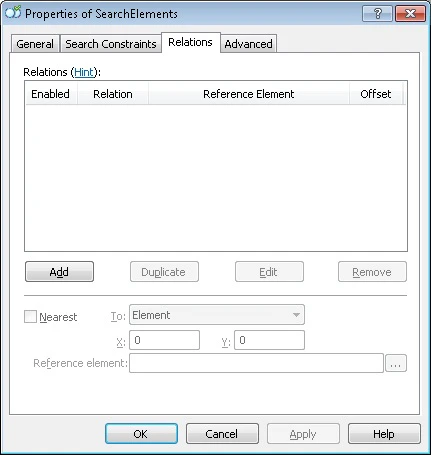
- 新しいリレーションを追加するには、Add をクリックします。Add New Relation… ダイアログが開きます。
- 既存のリレーションを編集するには、Edit をクリックします。
- 選択したリレーションを複製するには、Duplicate をクリックします。
- 選択したリレーションを削除するには、Remove をクリックします。
- 要素ツリーで要素を右クリックし、ショートカット メニューで Properties… を選択します。
- 要素ツリーで要素をダブルクリックします。
別の要素を基準にして検索領域の境界を指定する
Add New Relation または Edit Relation ダイアログで、リレーションのパラメーターを指定します。1
リレーションの種類を選択する
Type フィールドで、Left of、Right of、Above、または Below を選択します。
2
参照要素を選択する
参照要素 フィールドの横にある  ボタンをクリックし、検索領域の境界を定義する基準となる要素を選択します。繰り返しグループのインスタンスを参照要素、除外要素、またはソース要素として使用して検索領域を定義する方法については、Use instances of a Repeating Group as reference, excluded, or source elements を参照してください。
ボタンをクリックし、検索領域の境界を定義する基準となる要素を選択します。繰り返しグループのインスタンスを参照要素、除外要素、またはソース要素として使用して検索領域を定義する方法については、Use instances of a Repeating Group as reference, excluded, or source elements を参照してください。3
参照境界を選択する
Reference boundary フィールドで、検索領域の境界を定義する基準となる要素の領域の境界を選択します。
4
オフセットを設定する
Offset フィールドで、検索領域の境界のオフセット値を設定します。
5
リレーションを追加または保存する
新しいリレーションを追加するには Add Relation をクリックし、編集後のリレーションを保存するには Save Changes をクリックします。すべてのリレーションは リレーション テーブルに表示されます。

参照要素として使用する要素と、検索領域から除外する要素は、制約を指定する対象の要素よりも要素ツリー内で上位に配置されている必要があります。
リレーションの可視化
リレーションのプロパティを編集しているとき、または リレーション テーブルでリレーションを選択すると、リレーションが Image ウィンドウに表示されます。参照要素は太いフレームで囲まれ、検索領域は緑の背景で強調表示されます。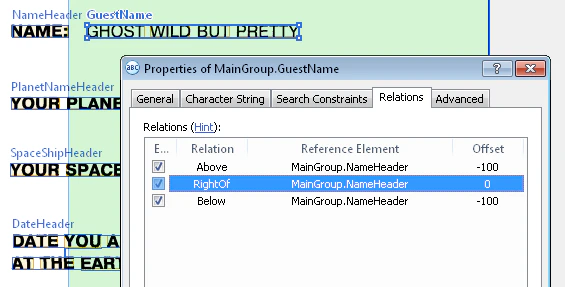

特定のオブジェクトに最も近い要素を選択する
Nearest プロパティは、他の条件が同じであれば、画像上の特定の要素または点に最も近い位置にある仮説をプログラムが検索することを示します。最も近い要素、点、または座標軸は、要素の Nearest プロパティで指定します。 画像上の特定のオブジェクトに最も近い要素をプログラムに選択させるには、Nearest オプションを選択し、次に To ドロップダウンリストからオブジェクトを選択します。 選択したオプションによって、さらに指定する内容が決まります:
Minimum quality Parameter では、要素仮説の最小品質を指定します。既定では、その値はヌル仮説の品質と等しくなります。
指定した要素に最も近い要素は、要素の中心間の最短距離に基づいて選択されます。