
各画像に対して FlexiLayout をマッチングする
1
各画像を開く
バッチ内のサンプル画像を 1 つずつ開きます。
2
画像に対して FlexiLayout をマッチングする
FlexiLayout メニュー、または画像のショートカットメニューで Match コマンドを選択します。
3
マッチング結果を確認する
画像とその FlexiLayout が正常にマッチングされると、FlexiLayout Studio が FormHeader 要素について生成した仮説には、Tree of Hypotheses 内で  のマークが付きます。仮説をクリックすると、FlexiLayout Studio は検出された要素を青い枠で囲みます。仮説のプロパティは Properties ウィンドウに表示されます。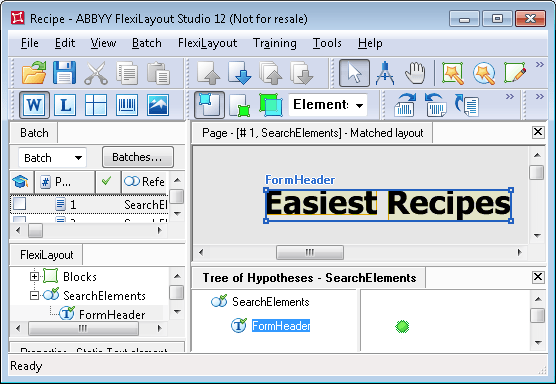
のマークが付きます。仮説をクリックすると、FlexiLayout Studio は検出された要素を青い枠で囲みます。仮説のプロパティは Properties ウィンドウに表示されます。見出しの上にあるフレーズを除外する
一部の画像では、FlexiLayout Studio は文書の見出しそのものではなく、その上にあるフレーズの一部を見つけてしまいます。“Enjoy our collection of easiest recipes from over 50 countries of the world” というフレーズは、バッチ内のほぼすべての画像に表示されます。 FlexiLayout Studio がこのフレーズを文書見出しと誤認しないようにするには、識別要素のプロパティを調整します。このフレーズは常に文書見出しの上に表示されるため、FlexiLayout Studio は、要素のすべてのプロパティを持ち、画像の下端に最も近いオブジェクトを探す必要があります。1
FormHeader のプロパティの Advanced タブを開く
FormHeader 要素の Properties ダイアログを開き、Advanced タブをクリックします。
2
検索制約を追加する
Advanced pre-search relations フィールドで、画像の下端に最も近いオブジェクトを探す 追加の検索制約 を指定します。FlexiLayout language で
NearestY: PageRect.Bottom; と入力します。3
FlexiLayout を再度マッチングする
画像に対して FlexiLayout を再度マッチングします。FlexiLayout Studio は、FormHeader 要素で記述された文書見出しを、すべてのテスト画像で確実に検出できるようになります。