
Qty、Quantity、ORDERED、または QtyNet と表示される Quantity という名前を検出する必要があります。ただし、テーブル内には Quantity という単語を含む可能性がある別の名前もあります。この名前には固有のテキストがあるため、まず ExtraQtyTag 要素を定義し、その後で Quantity という名前の検索領域からこれを除外します。
すべての文書で、ExtraQtyTag 列の名前はまったく同じです。画質はかなり良好ですが、最大エラー率は 35% に設定します。7 文字または 8 文字の単語であれば、2 文字まで誤りを許容できます。
すべての名前は同じ高さにあるため、すでに検出されている Designation 列名を基準とした追加の検索制約を指定します。
ExtraQtyTag 要素を作成する
1
Static Text 要素を作成する
TableHeader 要素内に Static Text 要素を作成し、ExtraQtyTag という名前を付けます。
2
検索テキストを入力する
Static Text タブをクリックし、Search text フィールドに
Quantity *BK.ORD と入力します。3
最大エラー率を設定する
Max error percentage を 35 に設定します。
4
複数行を許可する
ExtraQuantity field には複数行のテキストが含まれるため、Take spaces into account および Permit multiple lines オプションを選択します。
5
改行ペナルティを設定する
次の行にまたがる仮説にペナルティが課されないよう、Line break penalty を 1 に設定します。
6
位置リレーションを追加する
この名前を Designation 名と同じ高さに配置するには、Relations タブをクリックし、次の追加制約を指定します。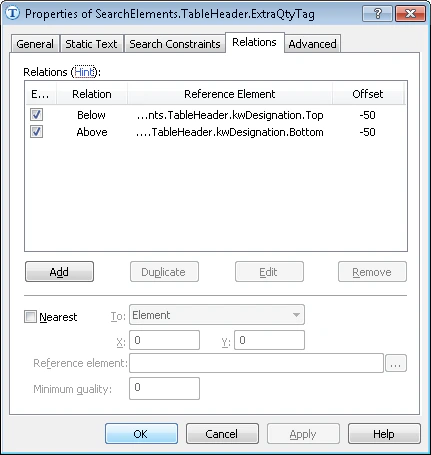
- kwDesignation 要素の下側境界より上、Offset = -50、Reference boundary = Bottom。
- kwDesignation 要素の上側境界より下、Offset = -50、Reference boundary = Top。
7
事前検索条件を追加する
検索を最適化するため、Designation 名が検出されない場合はこの名前を検索しないようにします。Advanced タブをクリックし、Advanced pre-search relations でこの条件を指定します。FlexiLayout language では、次のように指定します。
8
単語全体のマッチングを追加する
Advanced pre-search relations で、次の制約も指定します。
9
FlexiLayout をマッチングする
FlexiLayout をマッチングして、要素がドキュメントの最初のページで検出されることを確認します。