
 で示されます。
プログラムは、区切り線を探すために Separator 要素を使用します。事前認識 で検出された 区切り線オブジェクトのうち、Separator 要素の検索領域内に完全に収まっているもの、または検索領域と重なっているものが候補として扱われます。
で示されます。
プログラムは、区切り線を探すために Separator 要素を使用します。事前認識 で検出された 区切り線オブジェクトのうち、Separator 要素の検索領域内に完全に収まっているもの、または検索領域と重なっているものが候補として扱われます。
Separator 要素のプロパティ
Properties ダイアログを開くには、FlexiLayout ツリーで要素を右クリックし、ショートカット メニューから Properties… を選択します。 対応するオブジェクトを記述するには、Separator タブをクリックします。![ABBYY FlexiLayout Studio のSeparator 要素の [Properties] ダイアログにある [Separator] タブのスクリーンショット。](https://mintcdn.com/abbyy/lqYknuOmCa79141v/images/flexi-capture/fls/Separator_tab.gif?fit=max&auto=format&n=lqYknuOmCa79141v&q=85&s=b975e5fca604c4733b1558ac0f6d7395)
Min length と Min relative length (%) の両方を指定した場合、プログラムはより厳しい条件を使用し、もう一方は無視します。
Penalty limit for length
Penalty limit for length は、長さに対するペナルティとして仮説の品質に乗算できる最小係数です。 プログラムが仮説の品質を評価する際、区切り線の長さに応じて仮説にペナルティを課すことがあります。区切り線オブジェクトが長いほど、仮説の品質は高くなります。 検索領域と同じ長さの区切り線には、最大の品質である 1 が割り当てられます。区切り線の相対長が 1 から 0 に減少すると、仮説の品質は 1 から Penalty limit for length の値まで比例して直線的に低下します。| Diagram | Formula |
|---|---|
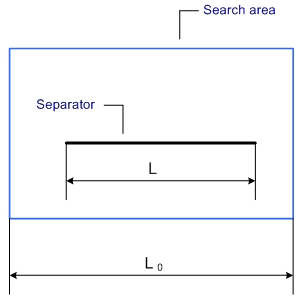 | Relative length = L/L0 |
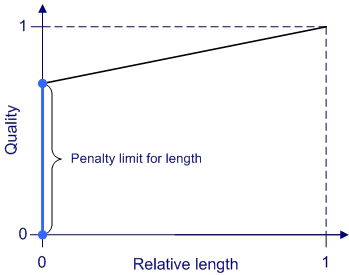 | [Quality] = ( 1 – [Min penalty for length] ) * [Relative length] + [Penalty limit for length]. (相対長が 1 のとき品質は 1、相対長が 0 のとき [Min penalty for length] へ直線的に変化します。) |
検索領域内に完全に収まる
Fits entirely within search area は、区切り線が検索領域内に完全に収まる必要があることを指定します。次の図のように検索領域と重なる区切り線を見つけるには、このオプションをオフにします。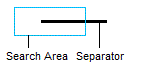
分断された区切り線の Space グループ
文書画像上の区切り線は、印刷やスキャンの品質が低いと、ゆがんだり、途切れたり、傾いたりすることがあります。事前認識では、そのためにプログラムが 1 本ではなく複数の区切り線を検出してしまうことがあります。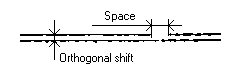
Max length と Max relative length (%) の両方を指定した場合、プログラムは 2 つの距離のうち短い方を使用します。
Separator 要素のヒント
区切り線は、通常、非構造化文書では位置が固定されていません。また、任意のデザイン要素であるため、まったく使われないこともあります。このため、区切り線が FlexiLayouts で参照要素として使用されることはほとんどありません。 文書内の区切り線の最も一般的な役割は、隣接する field からテキストを区切ることなので、Separator 要素の検索領域は小さくなる傾向があります。 区切り線を参照要素として使用する場合は、事前認識でそれらが検出されたかどうかを確認する必要があります。 事前認識が完了した後、プログラムがすべてのテスト画像で区切り線を検出できることを確認します。1
区切り線を強調表示する
ツールバーの ボタンをクリックします。
ボタンをクリックします。2
すべてのテスト画像を確認する
すべてのテスト画像を見て、区切り線の位置を確認します。